此教程基于Win 11 IoT Ent High End 21H2 x64 ChnSimp OPK(22000.318).iso系统镜像制作,其它系统安装方法与之类似
准备工作
- U盘
- 制作启动盘
- 下载Windows系统镜像文件
- 复制到启动U盘中
- 断开网络
- 重装系统需要确认目前的C盘总大小,以便于后面安装时分区的选择 以上准备工作操作流程请参考系统镜像下载链接与系统启动盘制作教程
安装向导(LTSC版本)
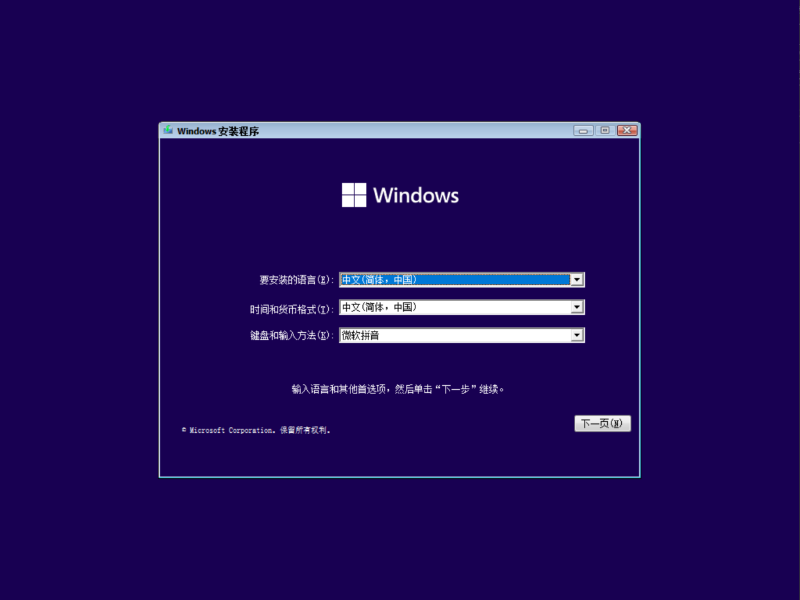
安装界面
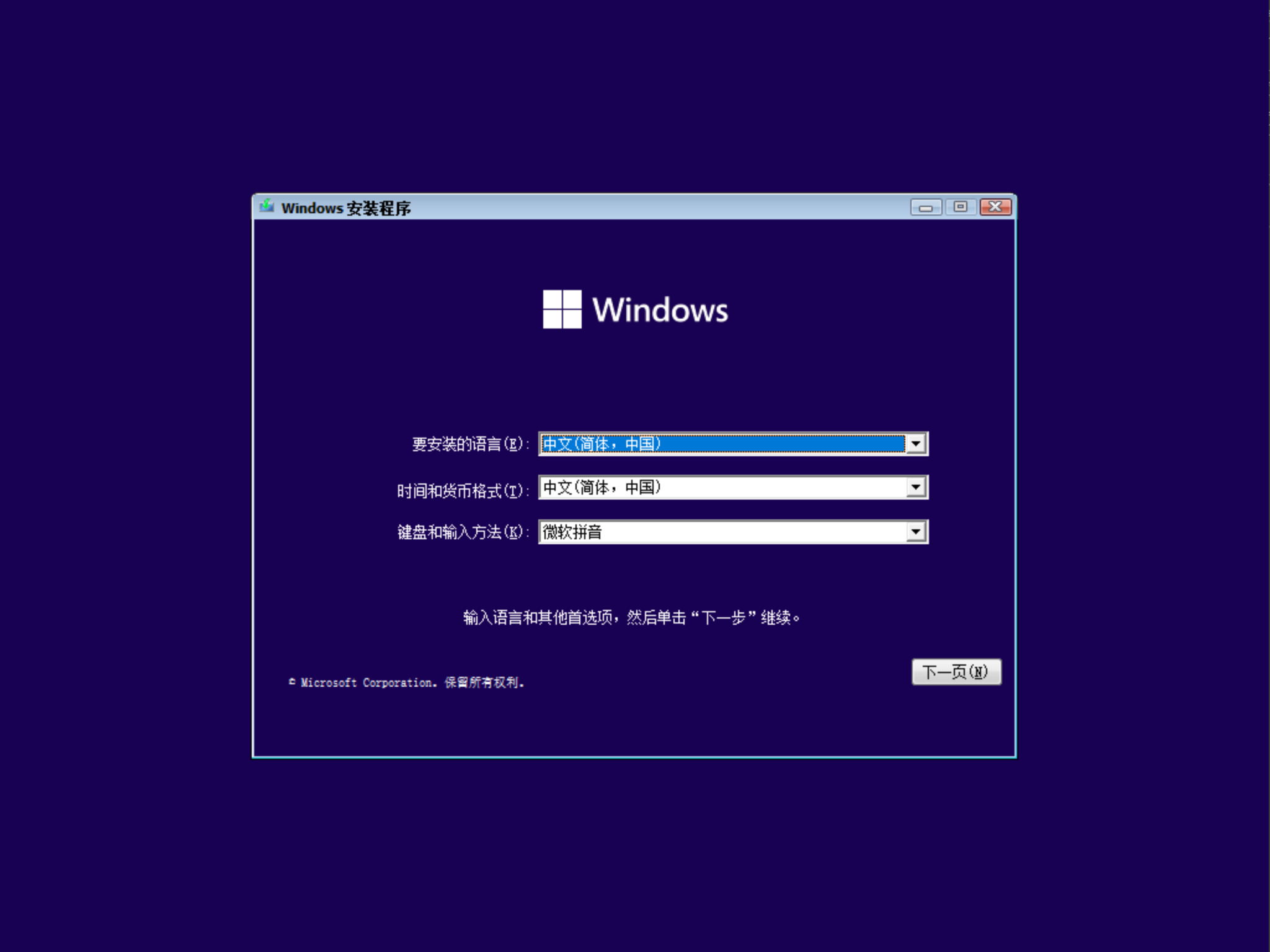
点击下一步
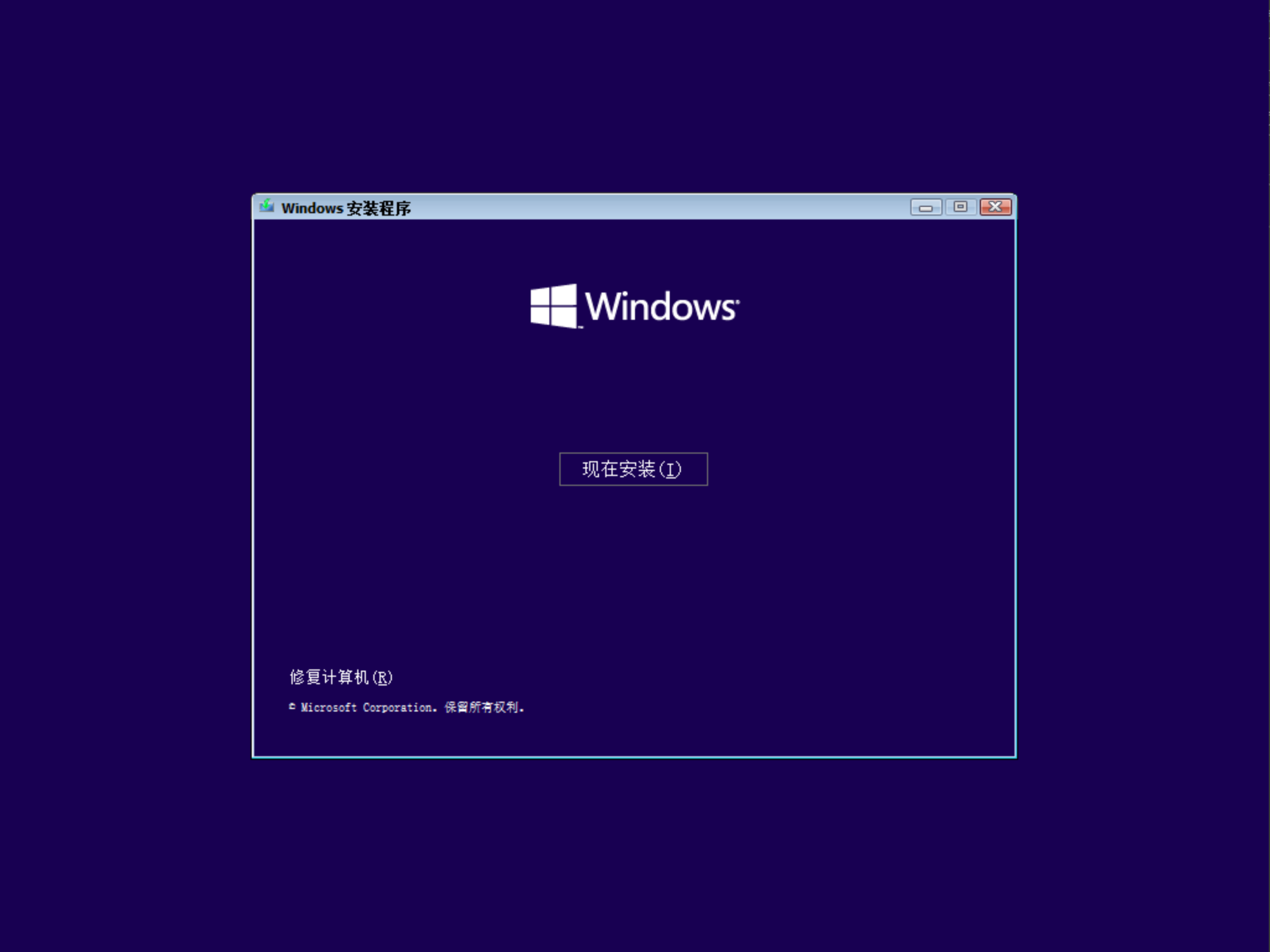
点击现在安装
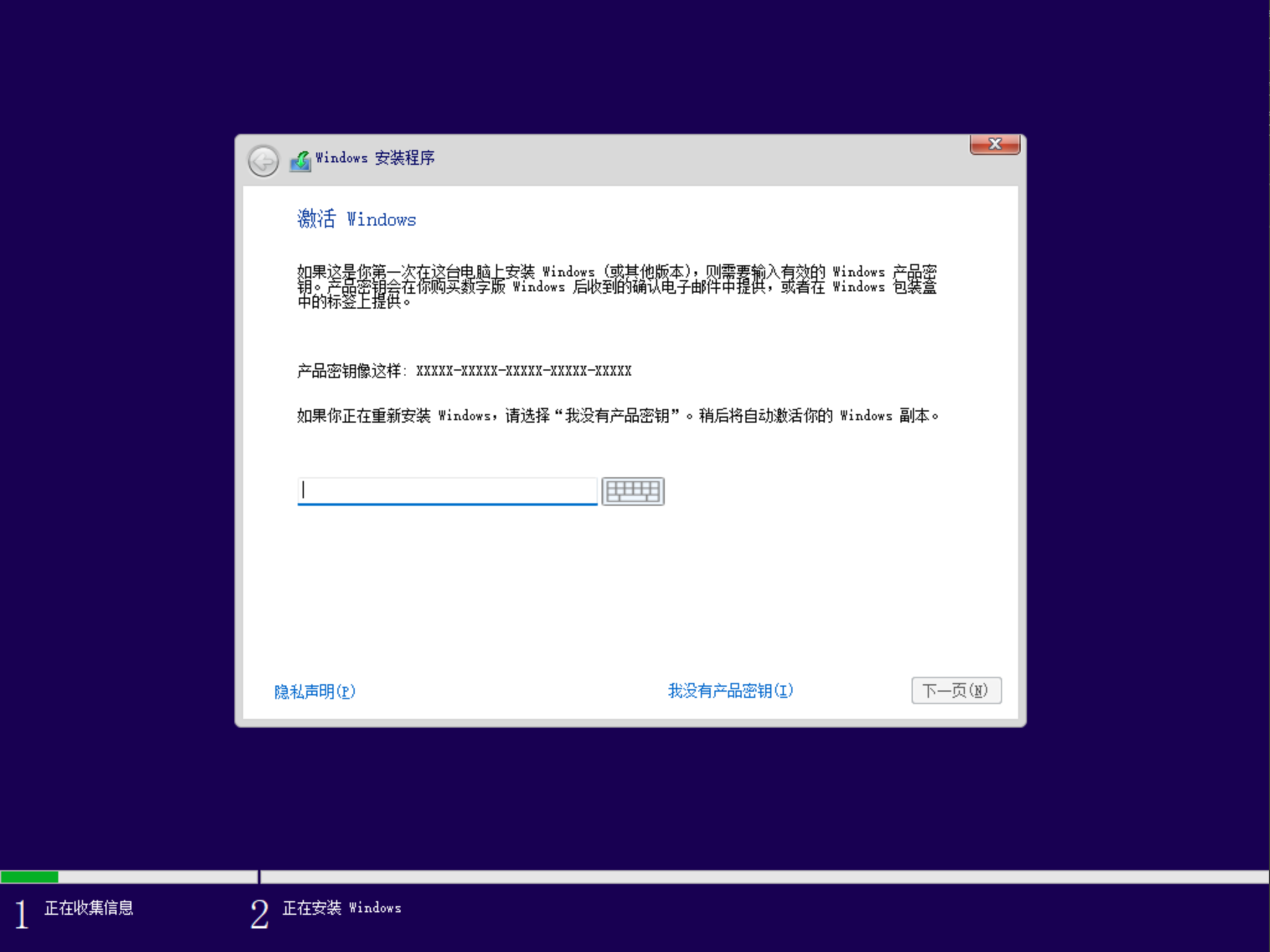
版本选择
选择下方的我没有产品密钥
 选择IOT版本,下一步
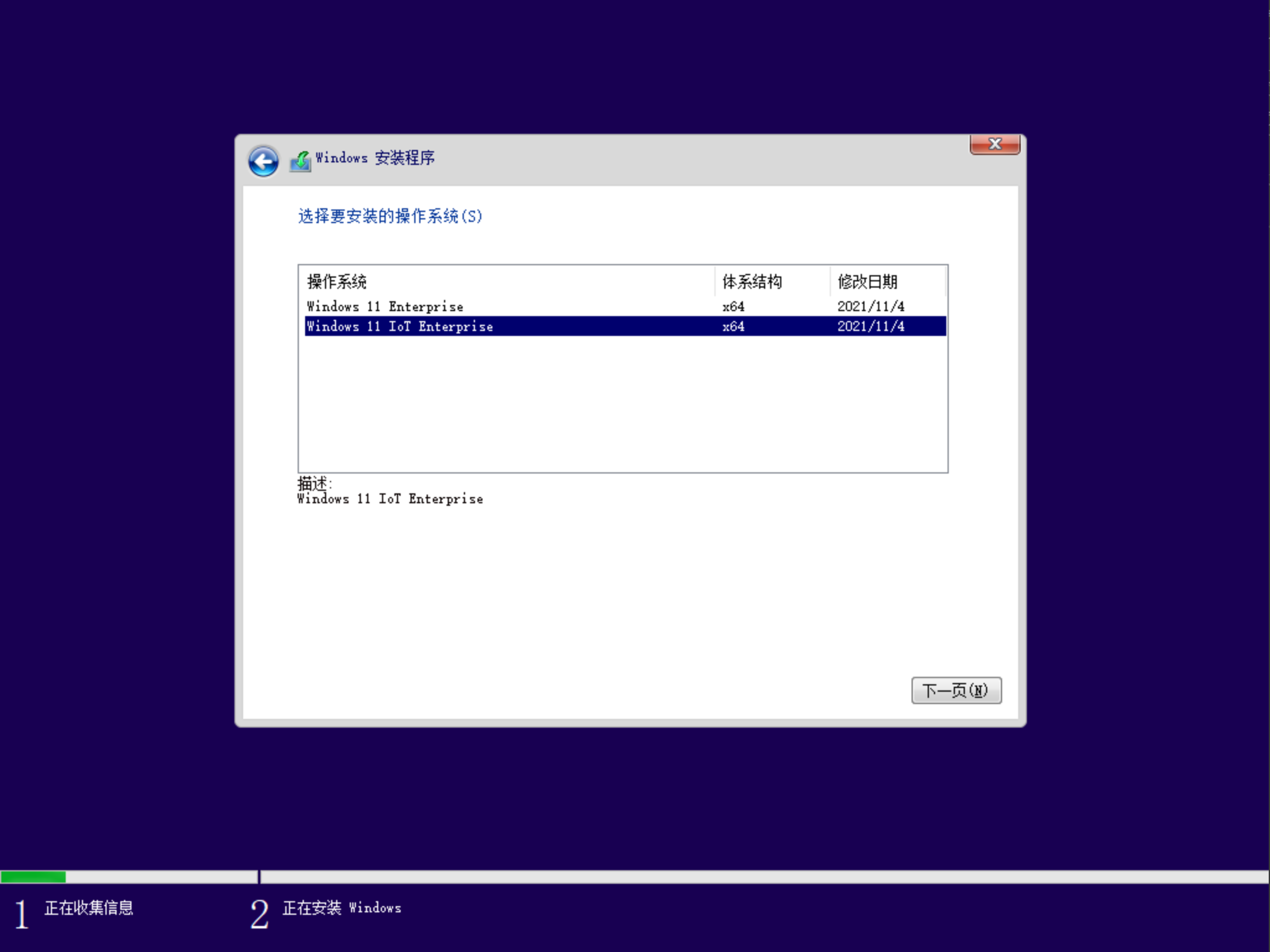
协议同意
打勾接受,下一步
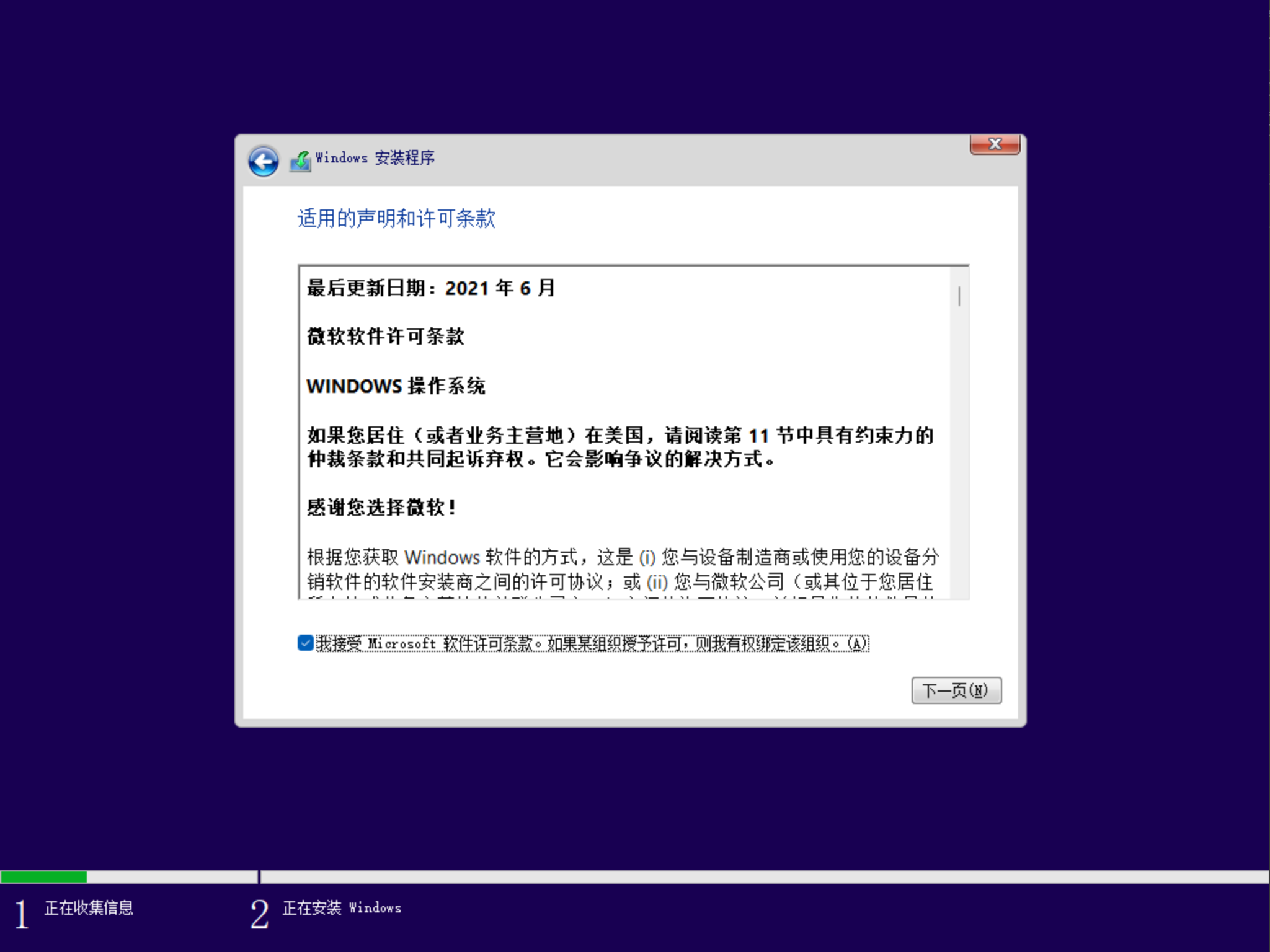
系统分区与系统盘选择
系统分区有2种情况:
1、系统重装
2、全新安装
请参照自己的实际情况根据进行操作
系统重装的分区操作方法
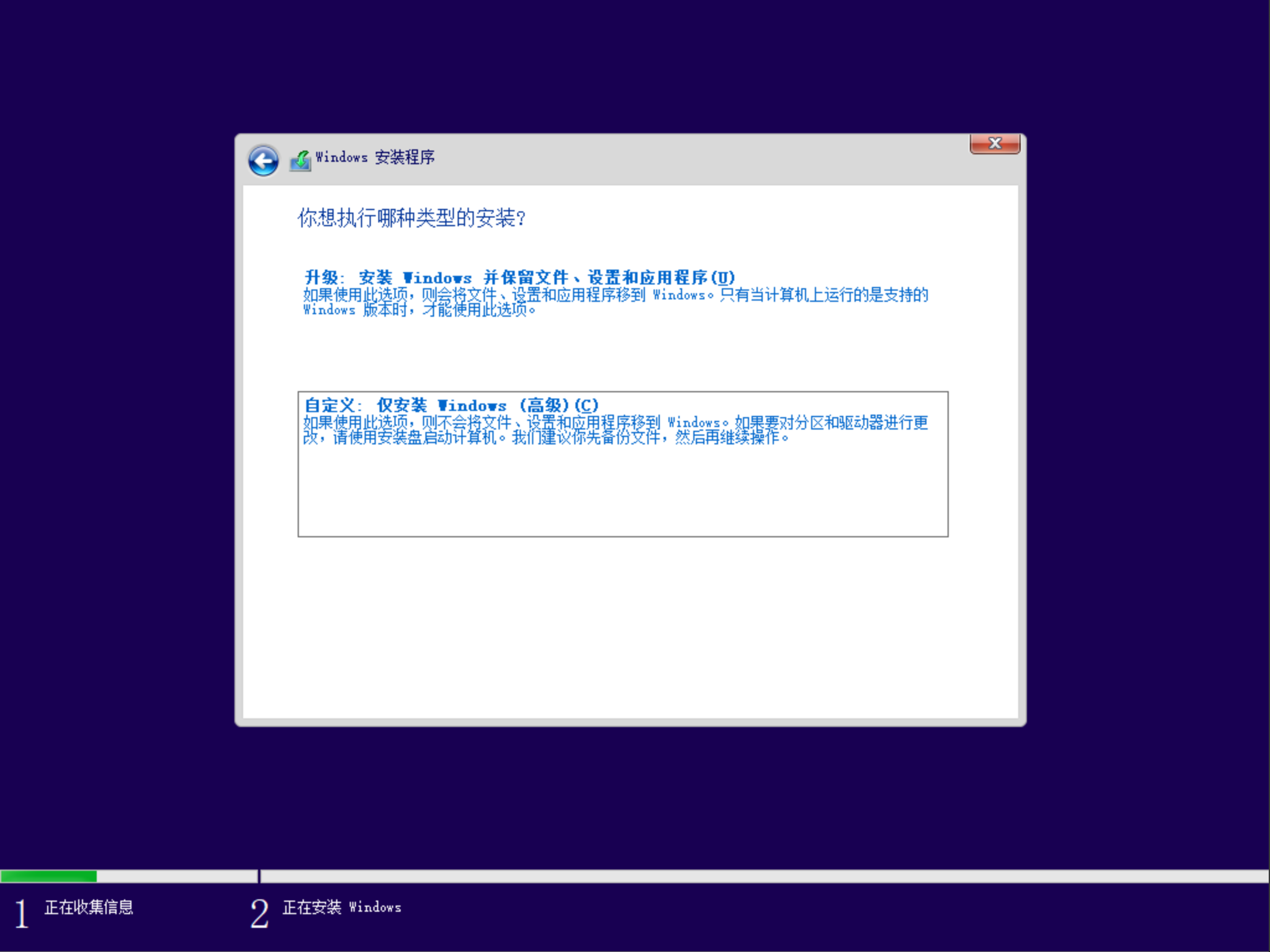
选择自定义
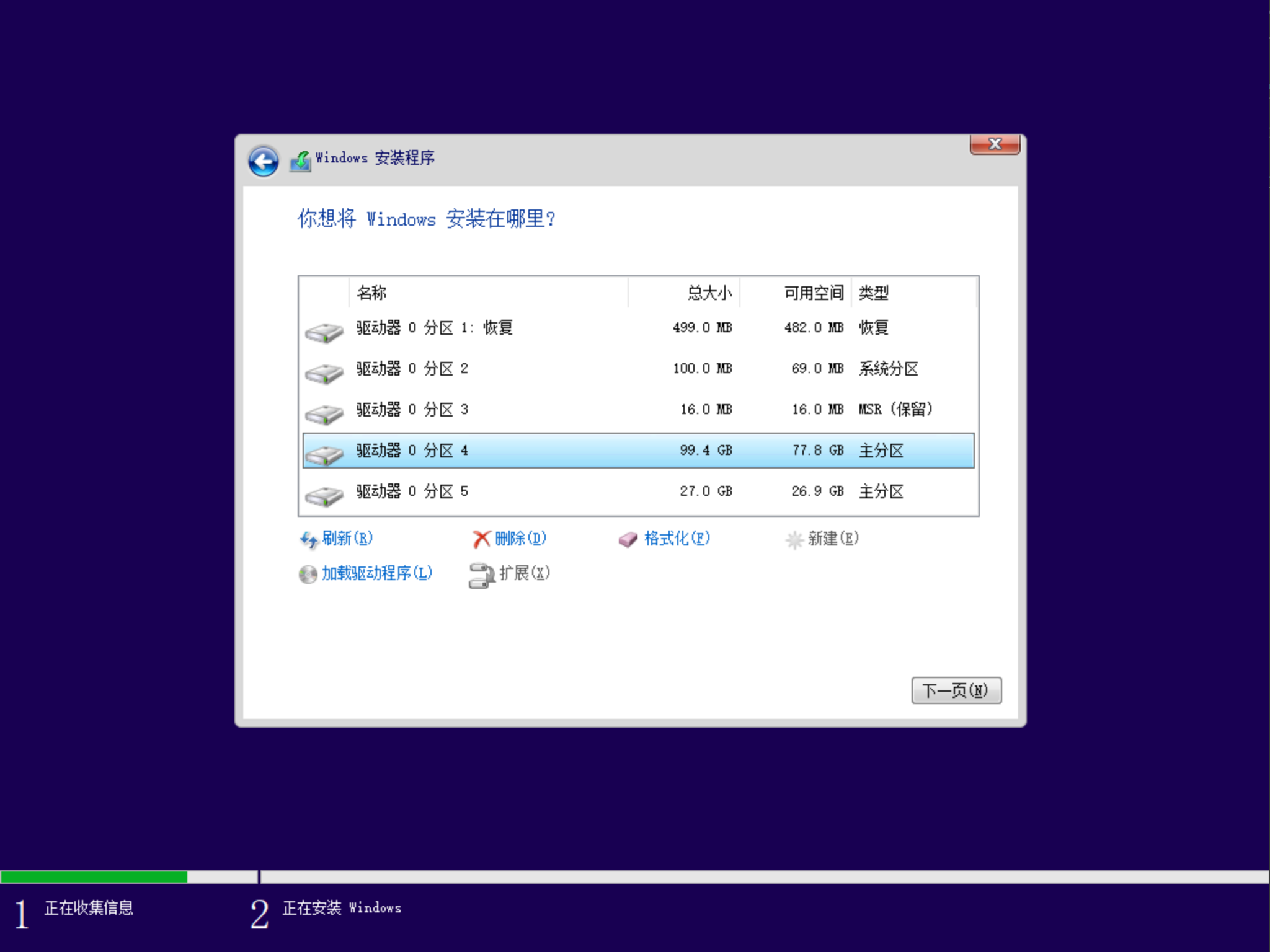
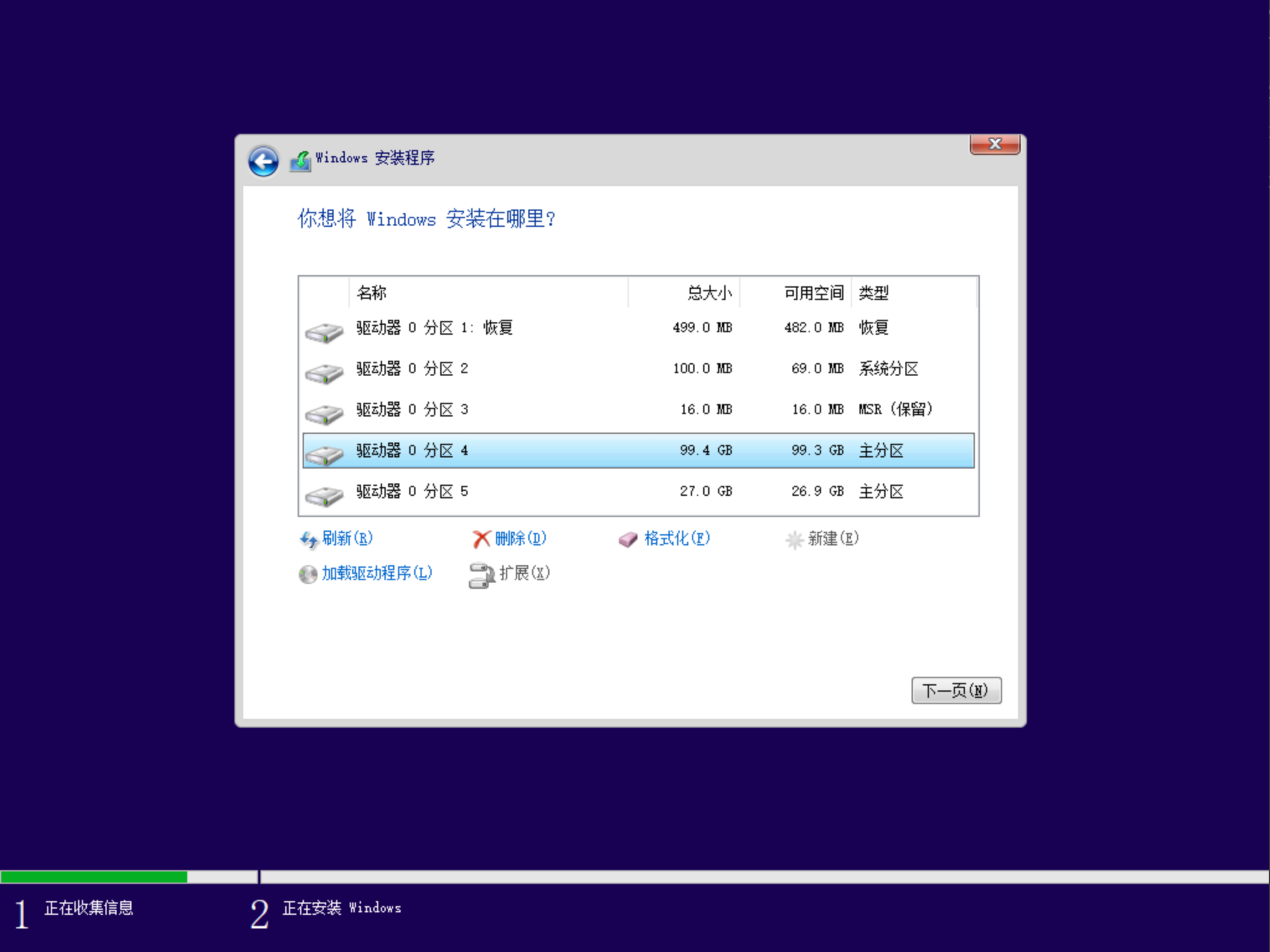
 选中系统盘,根据重装前确认的容量大小,点击格式化
也可根据驱动器与分区确认系统盘,进行格式化
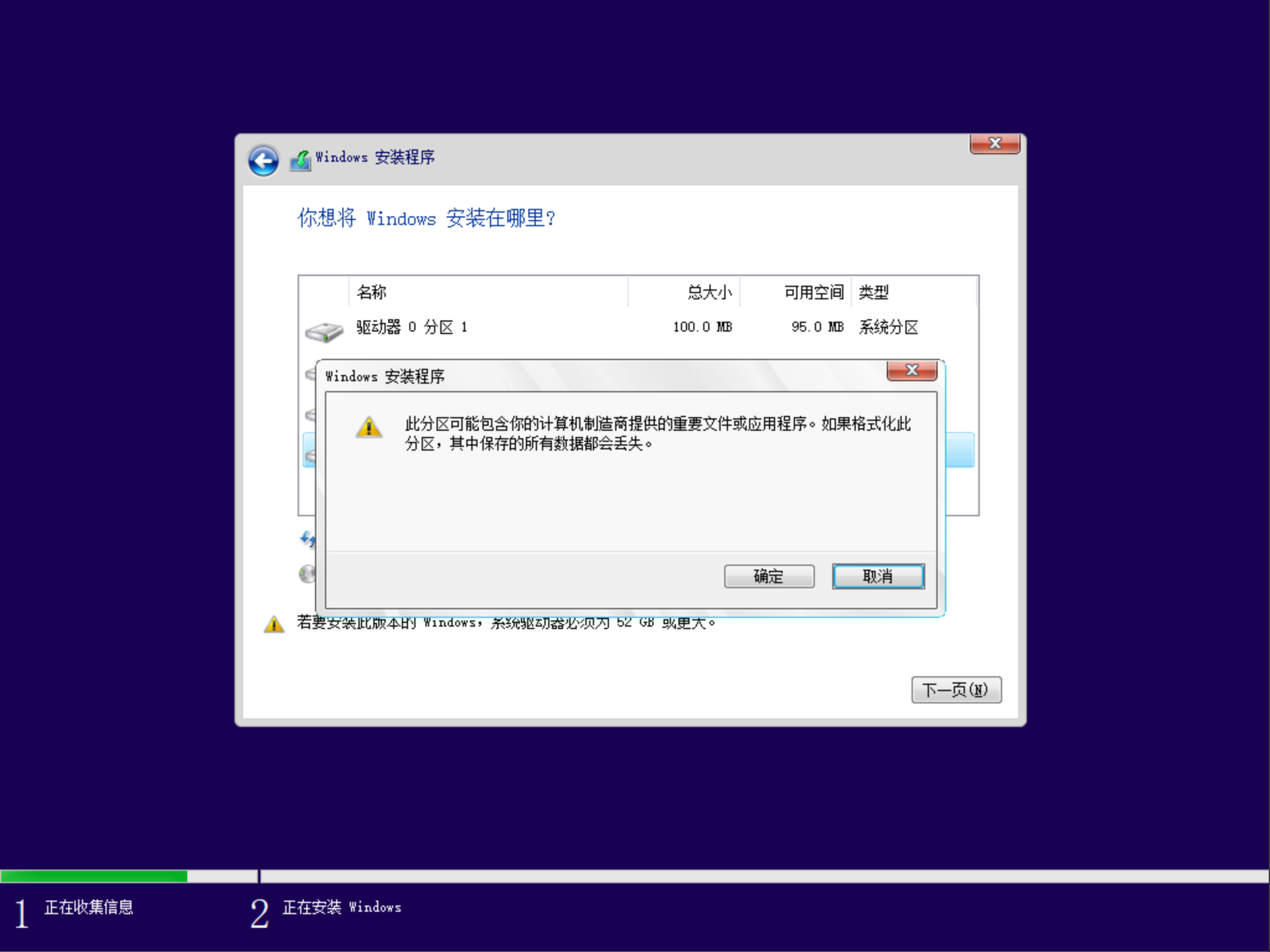
 格式化点确认即可
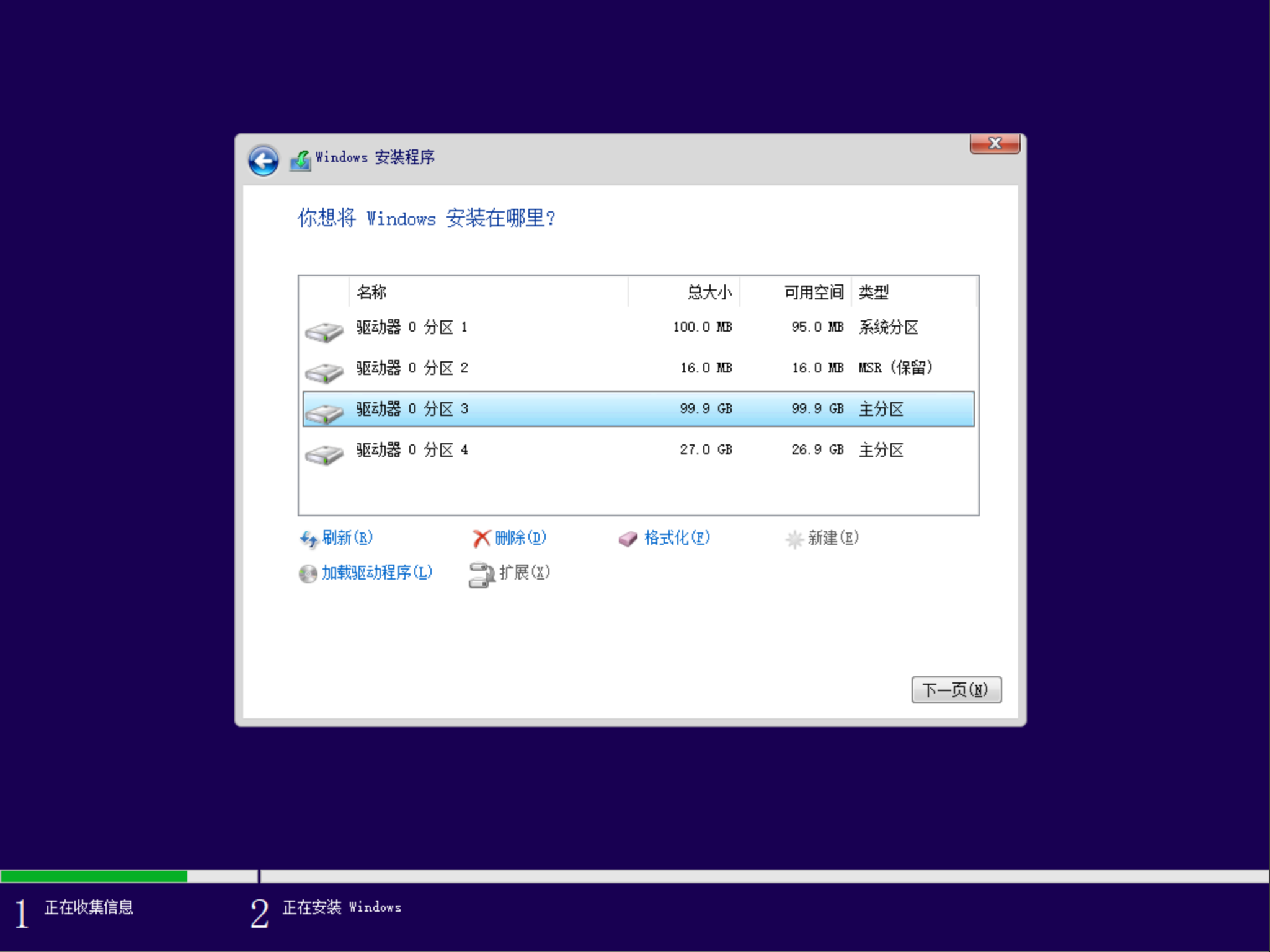
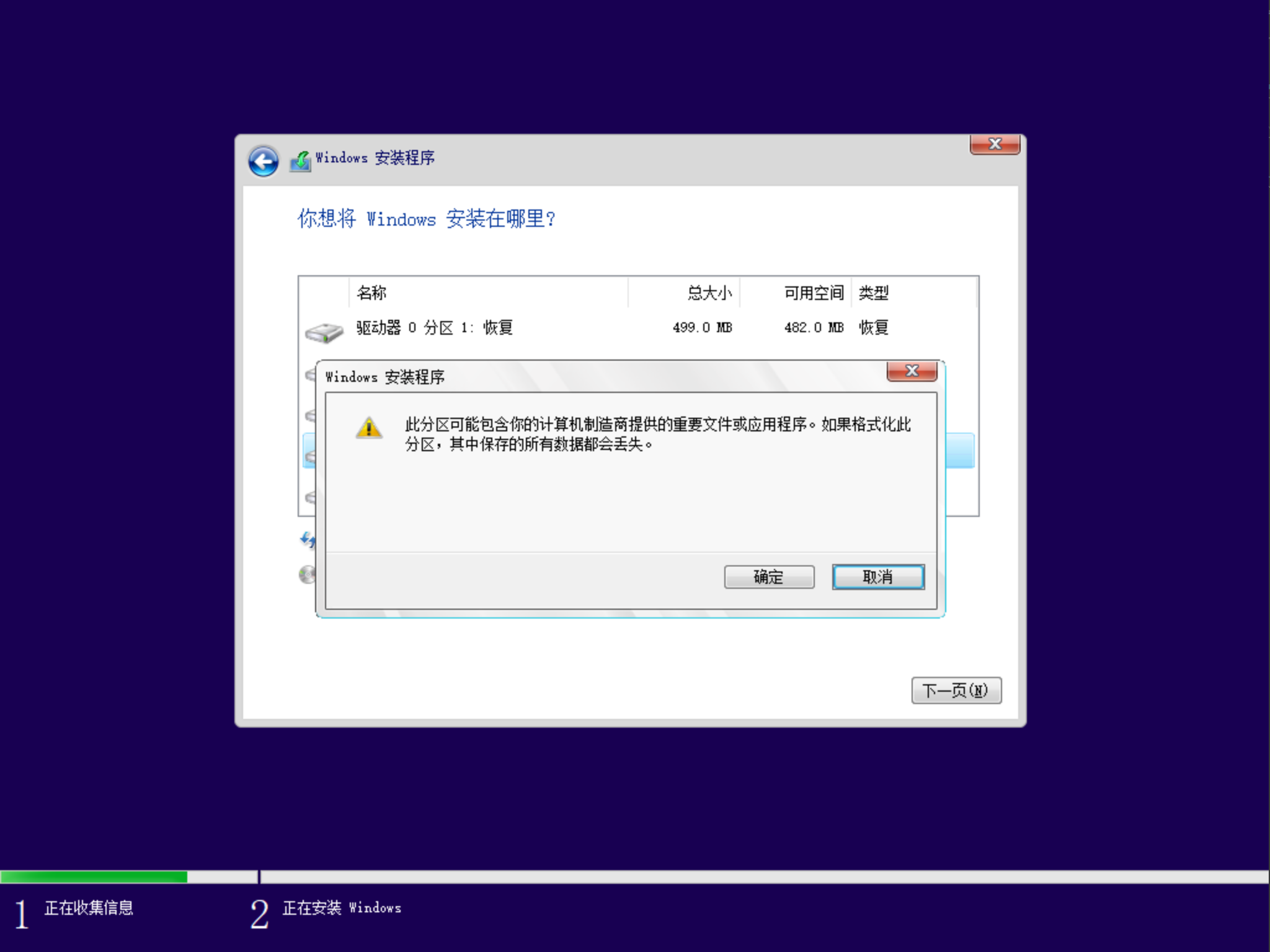 选中要安装系统的分区,此处选中100G的分区作为系统盘安装系统,点击下一步系统开始安装
全新安装的分区操作方法
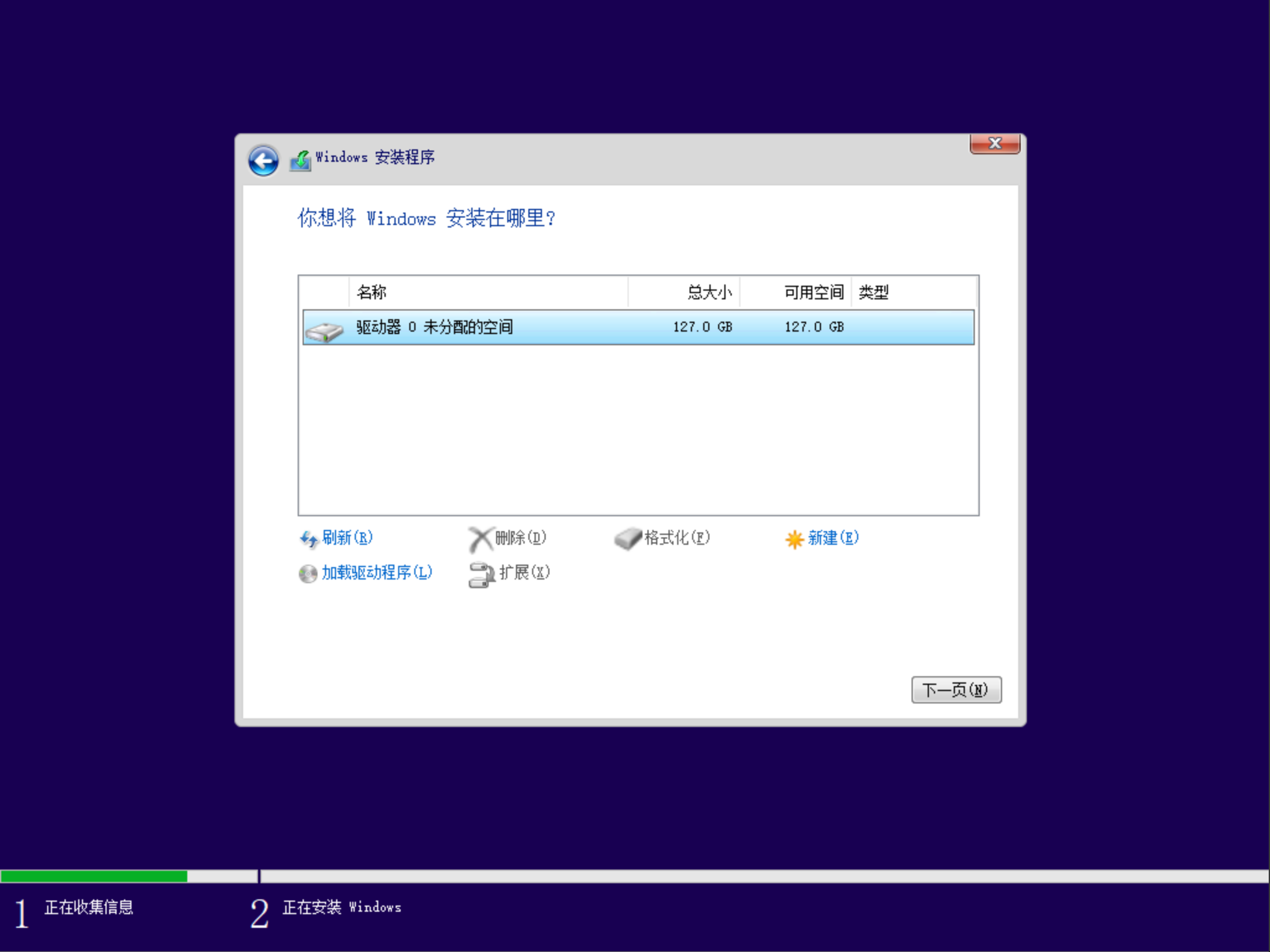
选择自定义
新建分区
新建分区
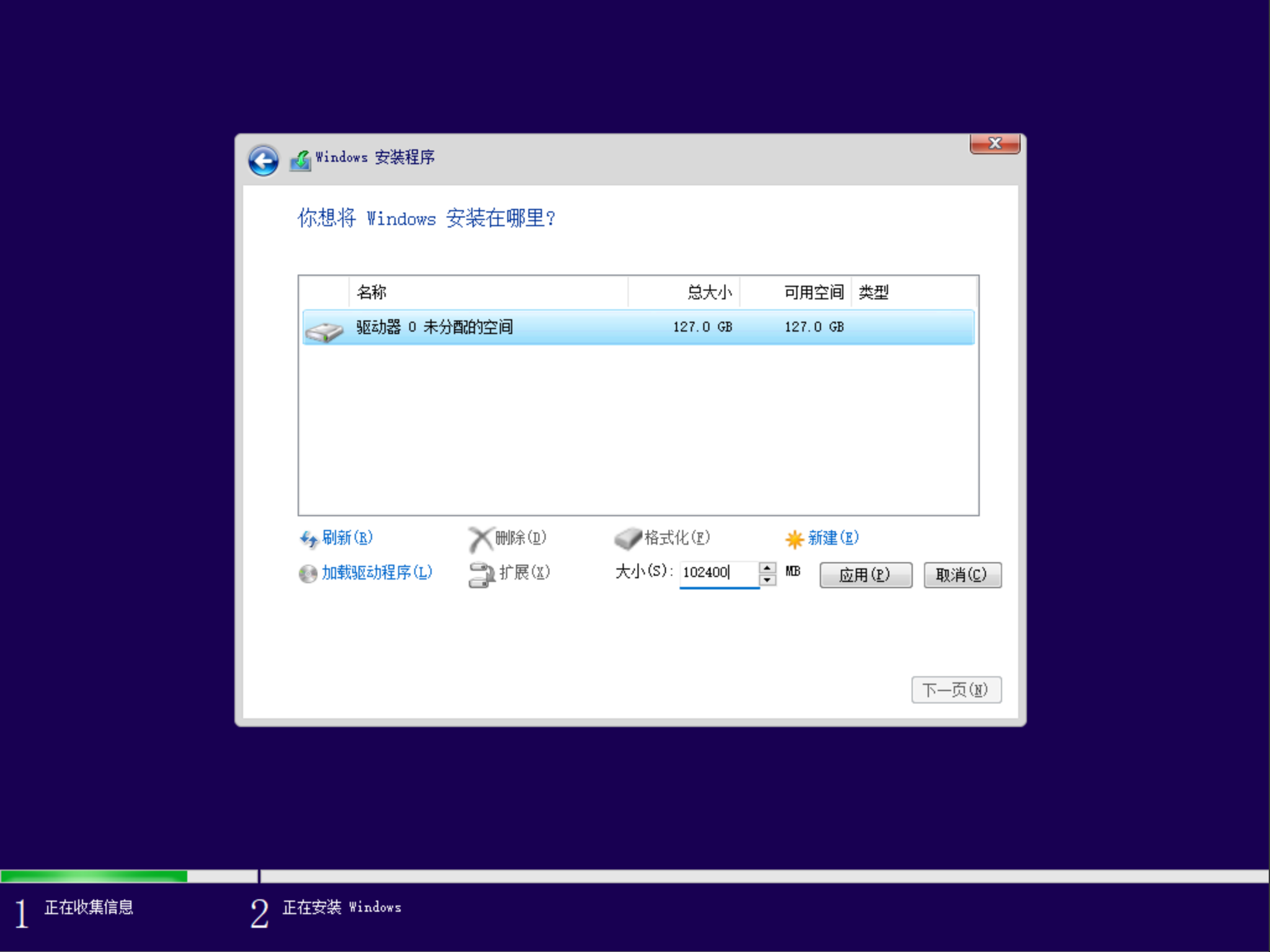
输入新建的分区大小,1024M=1GB的大小
比如100GB的分区大小,输入102400M,并应用
以此类推、将全部容量分区完成
 新建完全部分区后,对所有主分区进行格式化
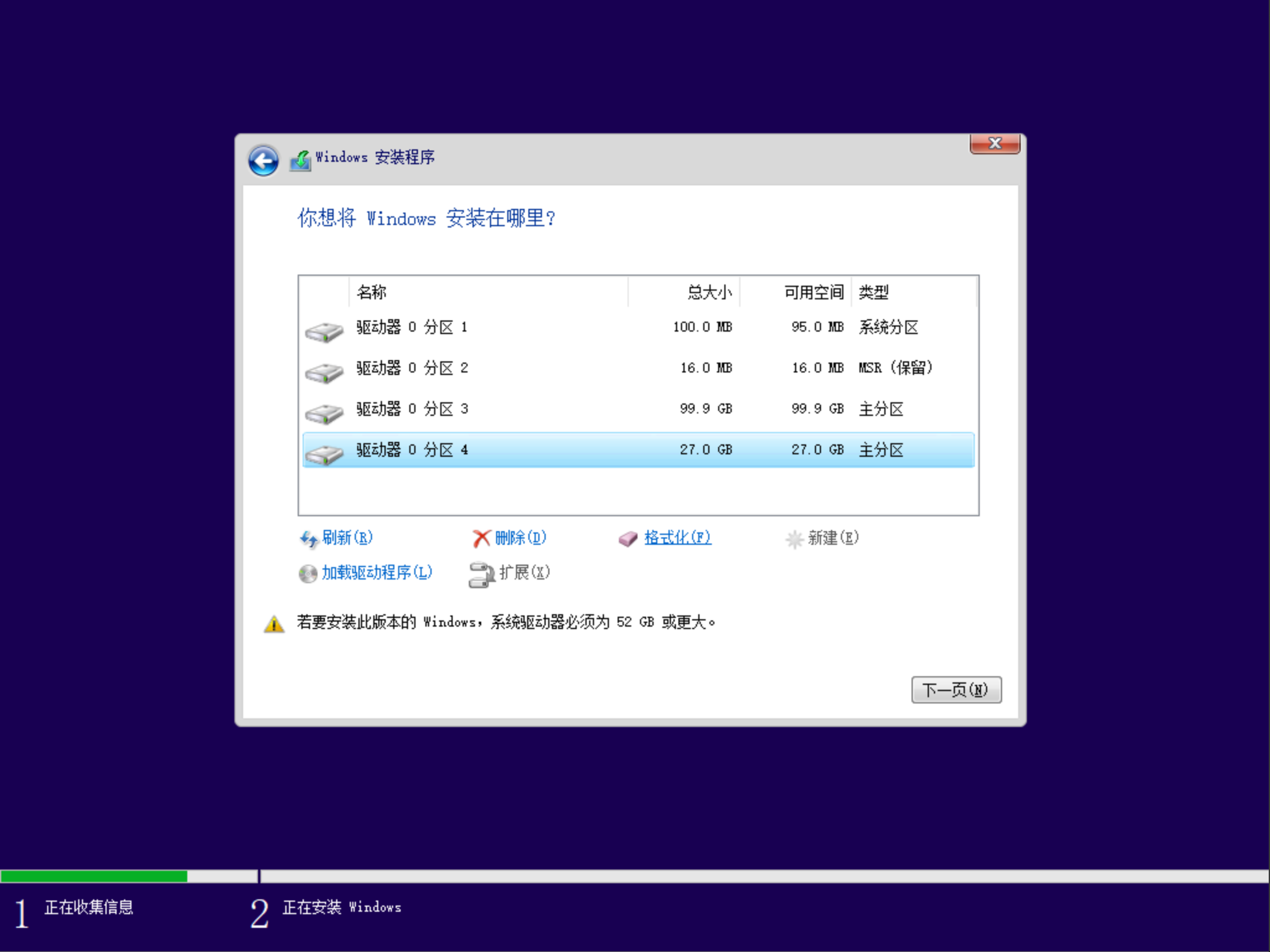 格式化点确认即可
 选中要安装系统的分区,此处选中100G的分区作为系统盘安装系统,点击下一步系统开始安装
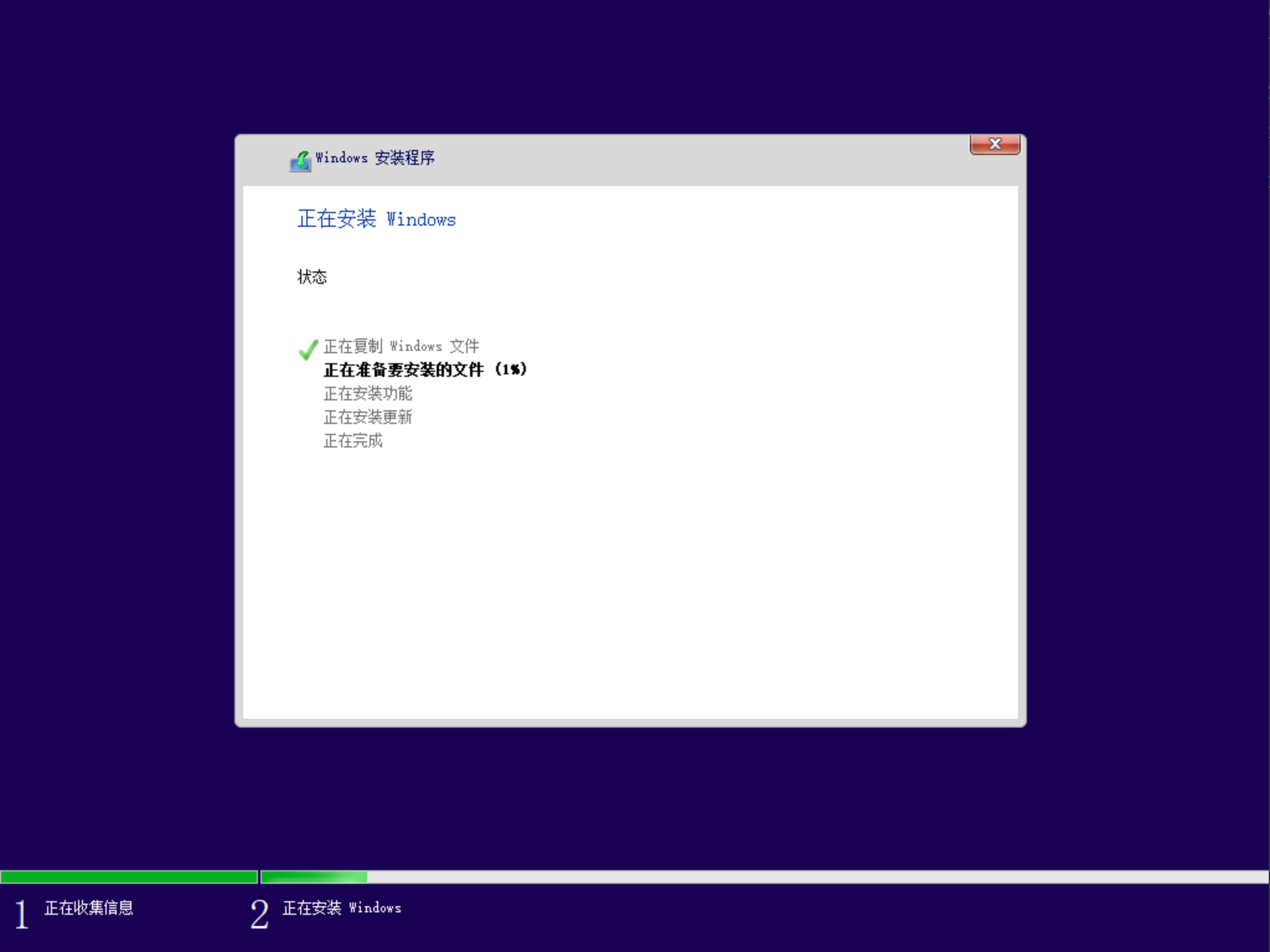
等待安装完成
欢迎设置向导(LTSC版本)
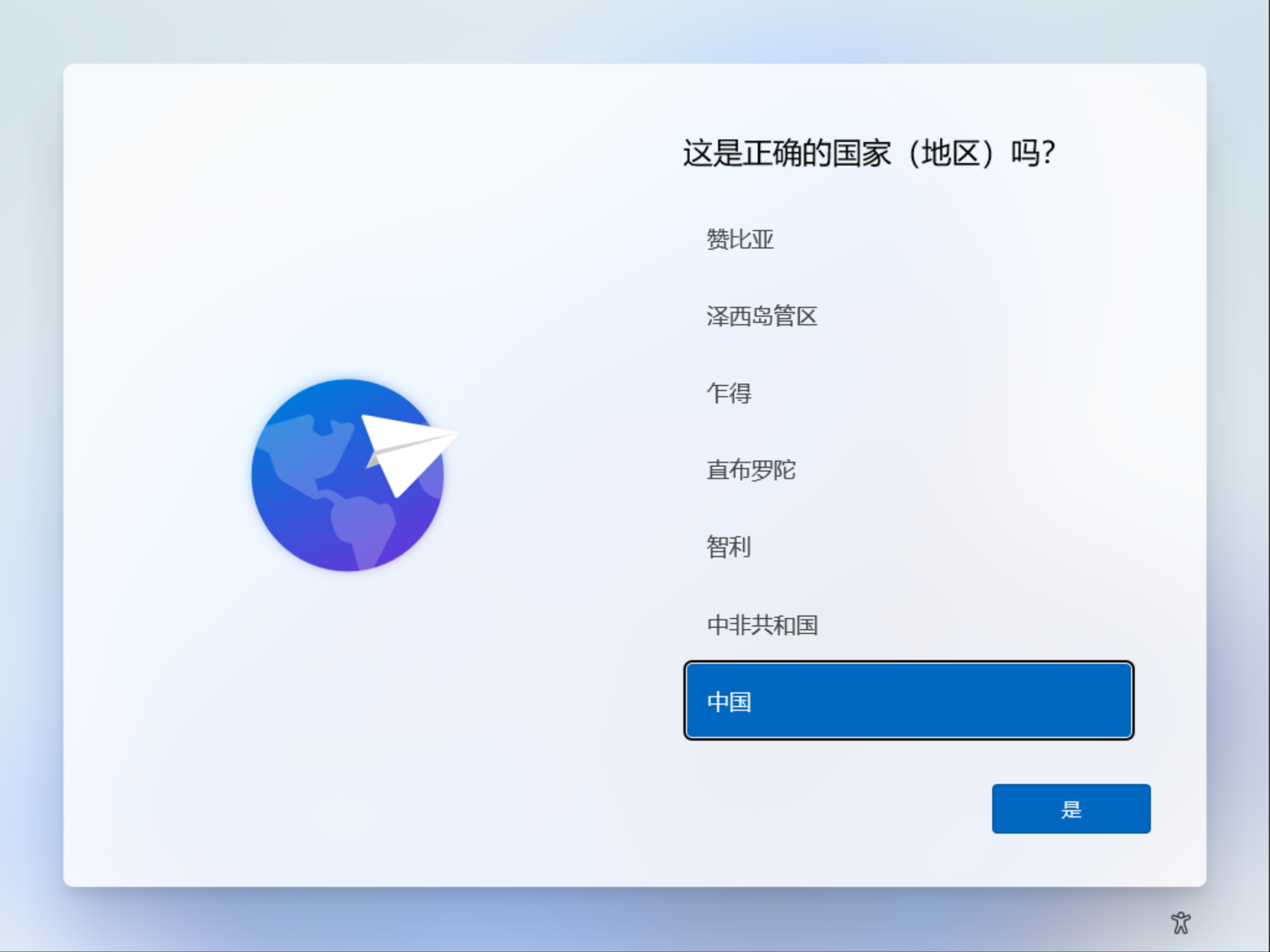
选择地区
默认即可
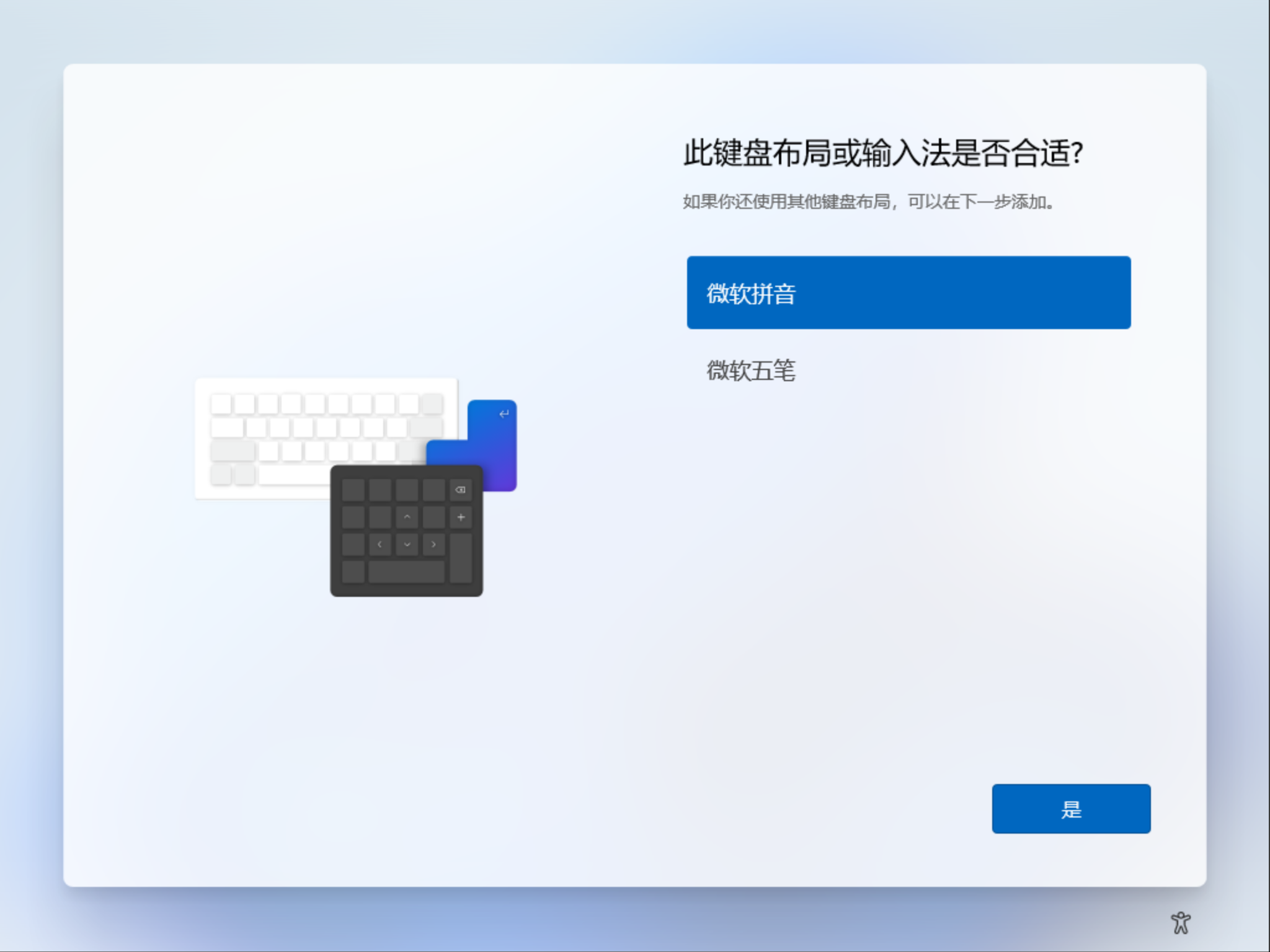
设置键盘
默认即可
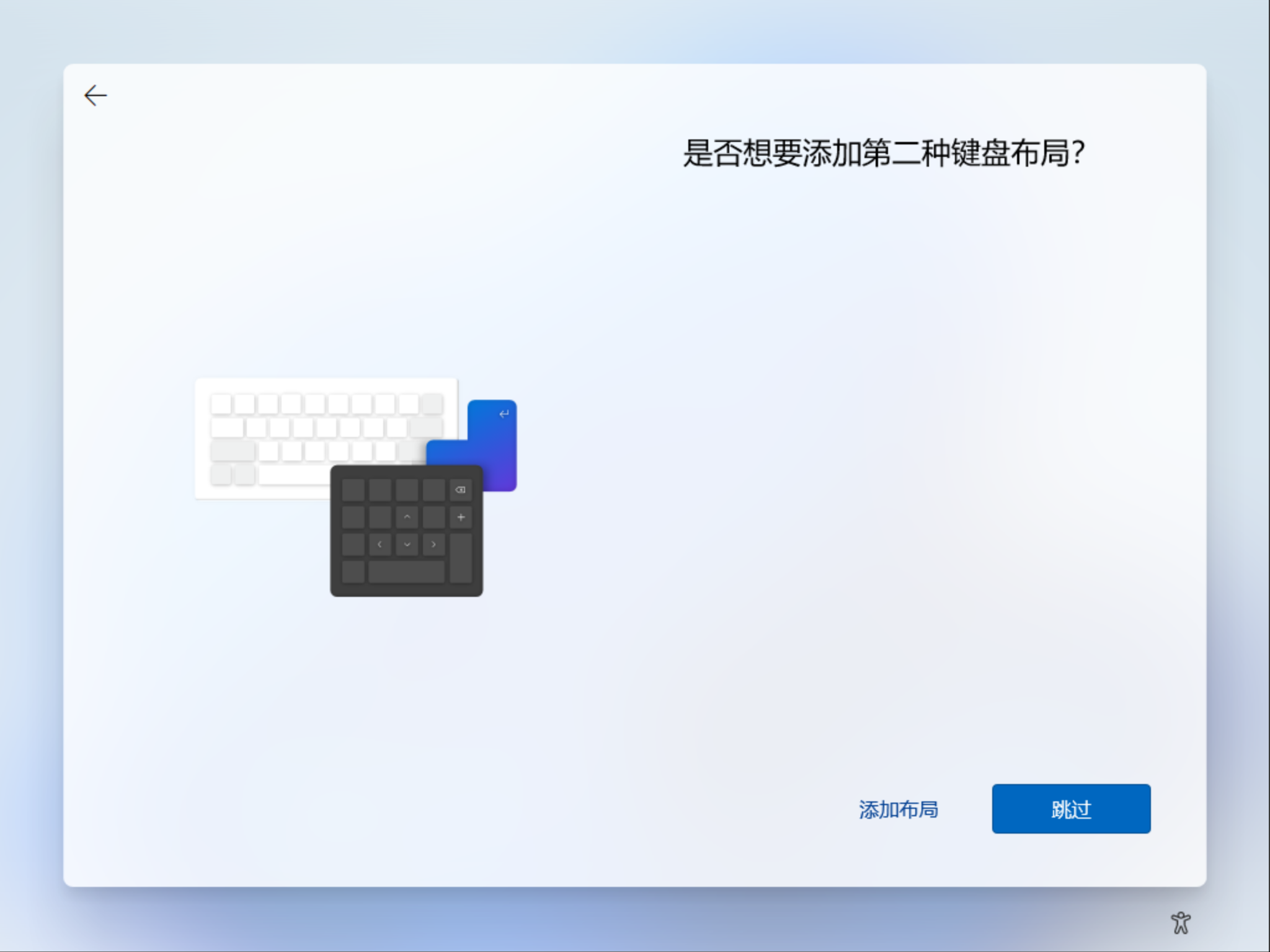
跳过即可
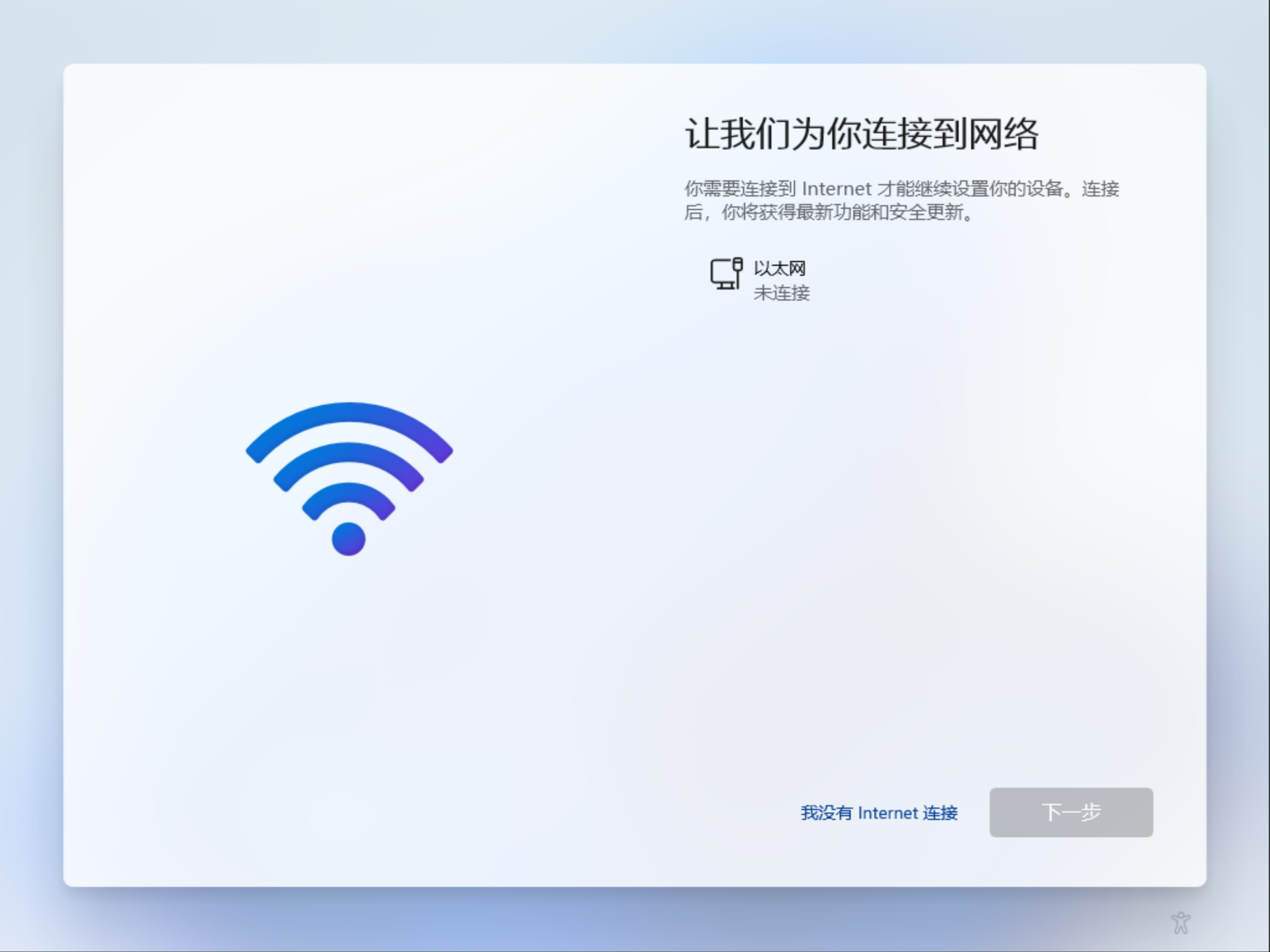
跳过网络连接
点击我没有Internet连接
 点击继续执行受限设置
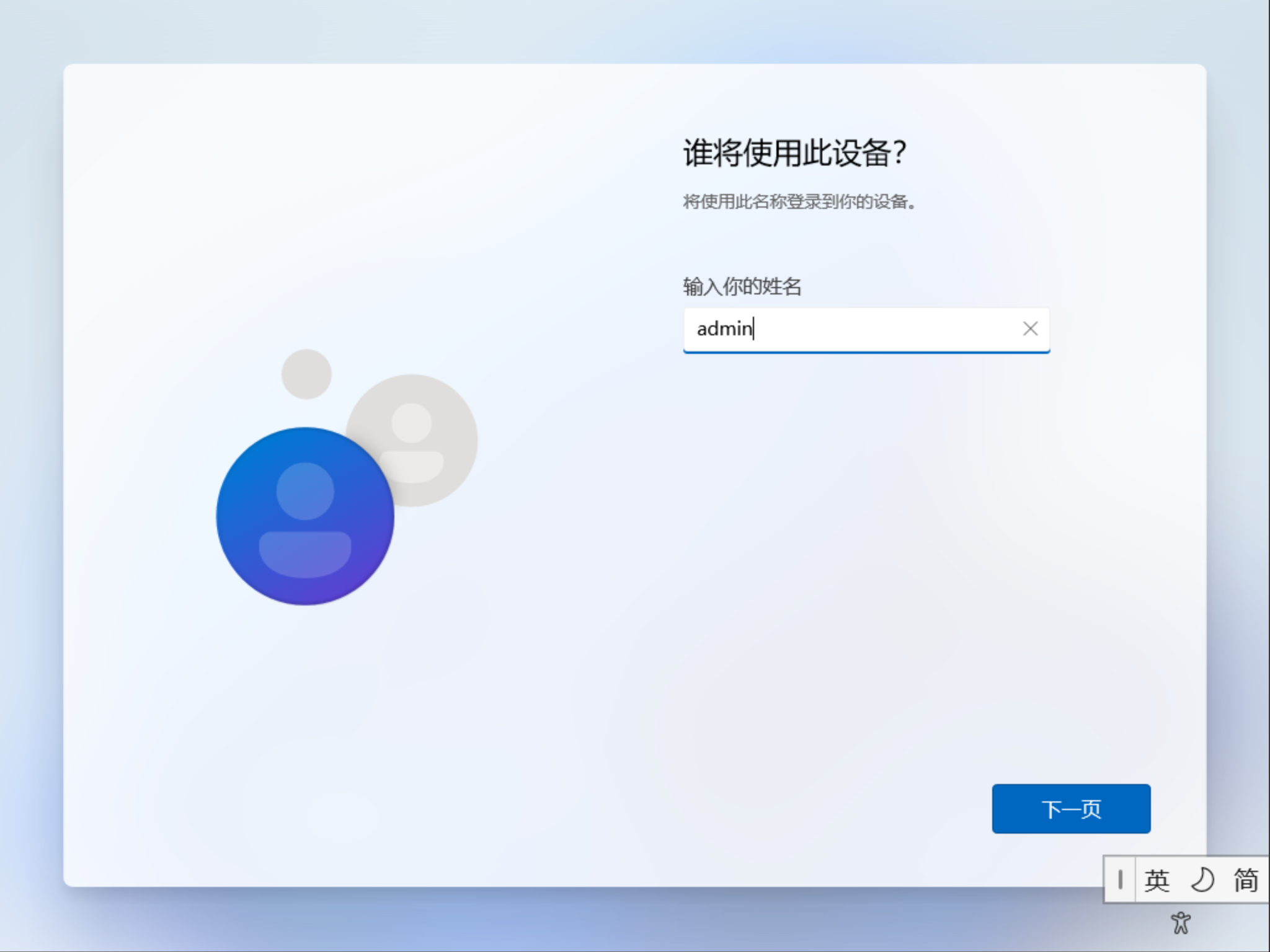
设置用户名
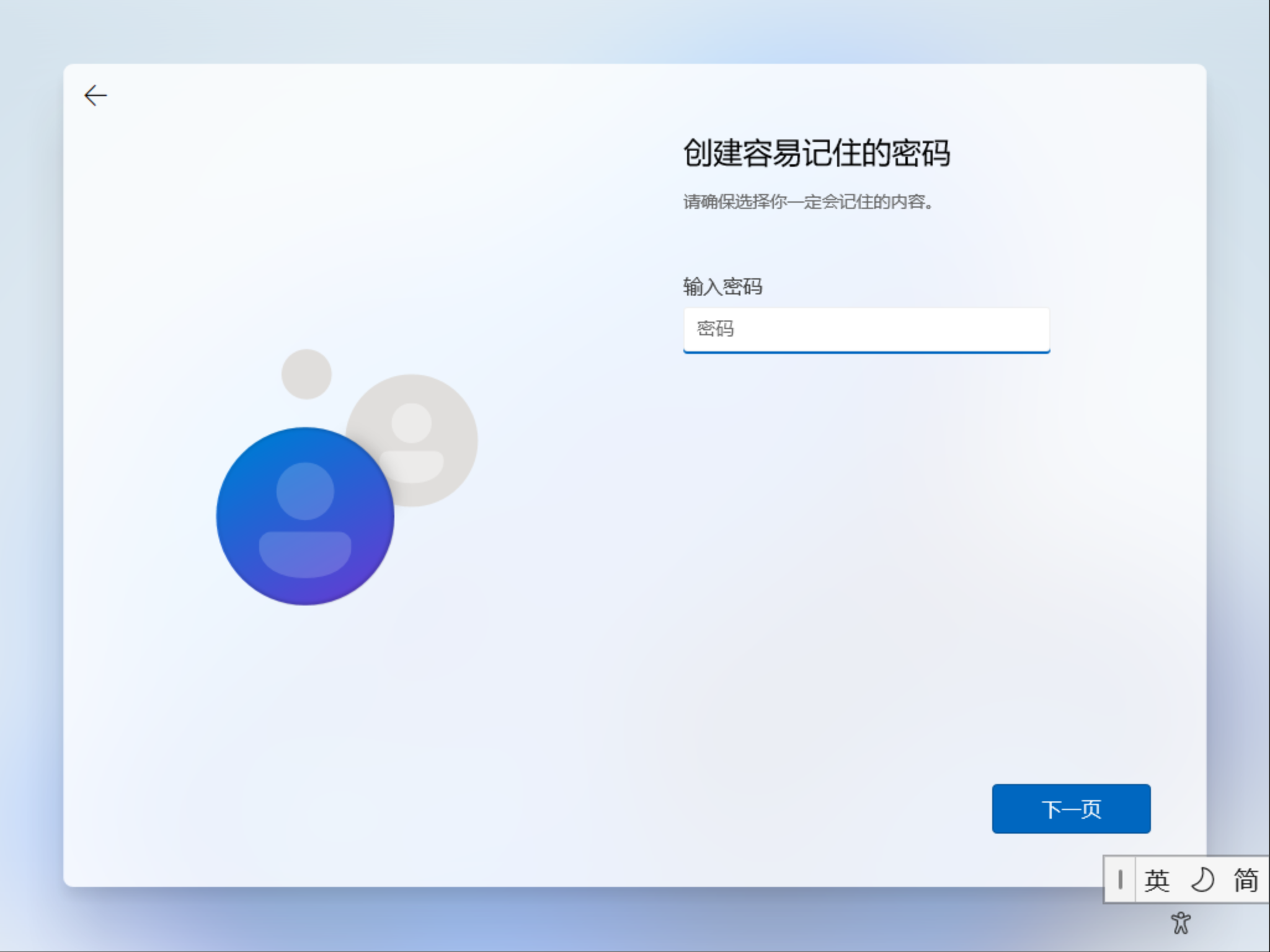
设置密码
密码可以留空不设置直接下一步
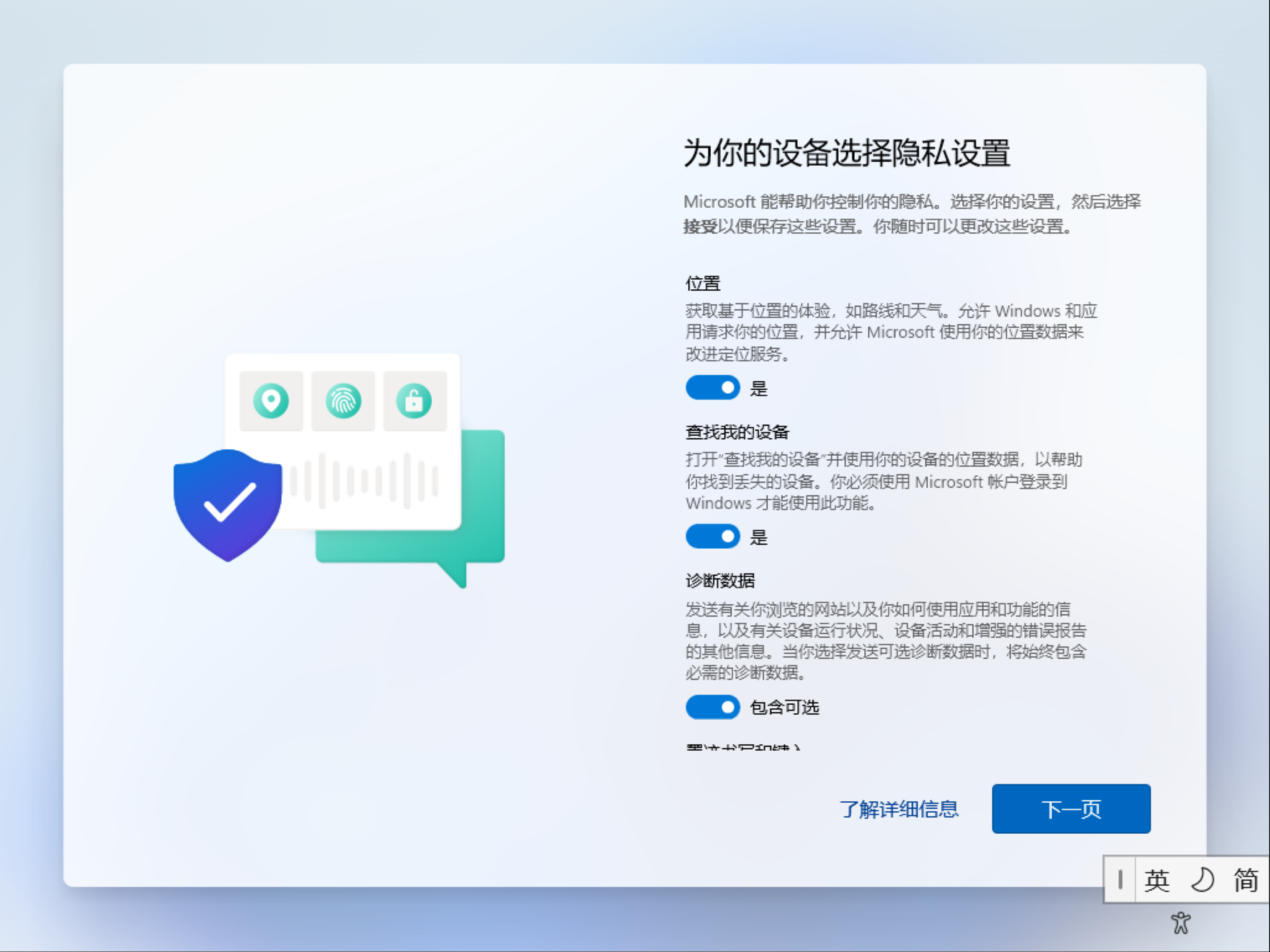
其它设置,均默认接受即可
下一步、接受
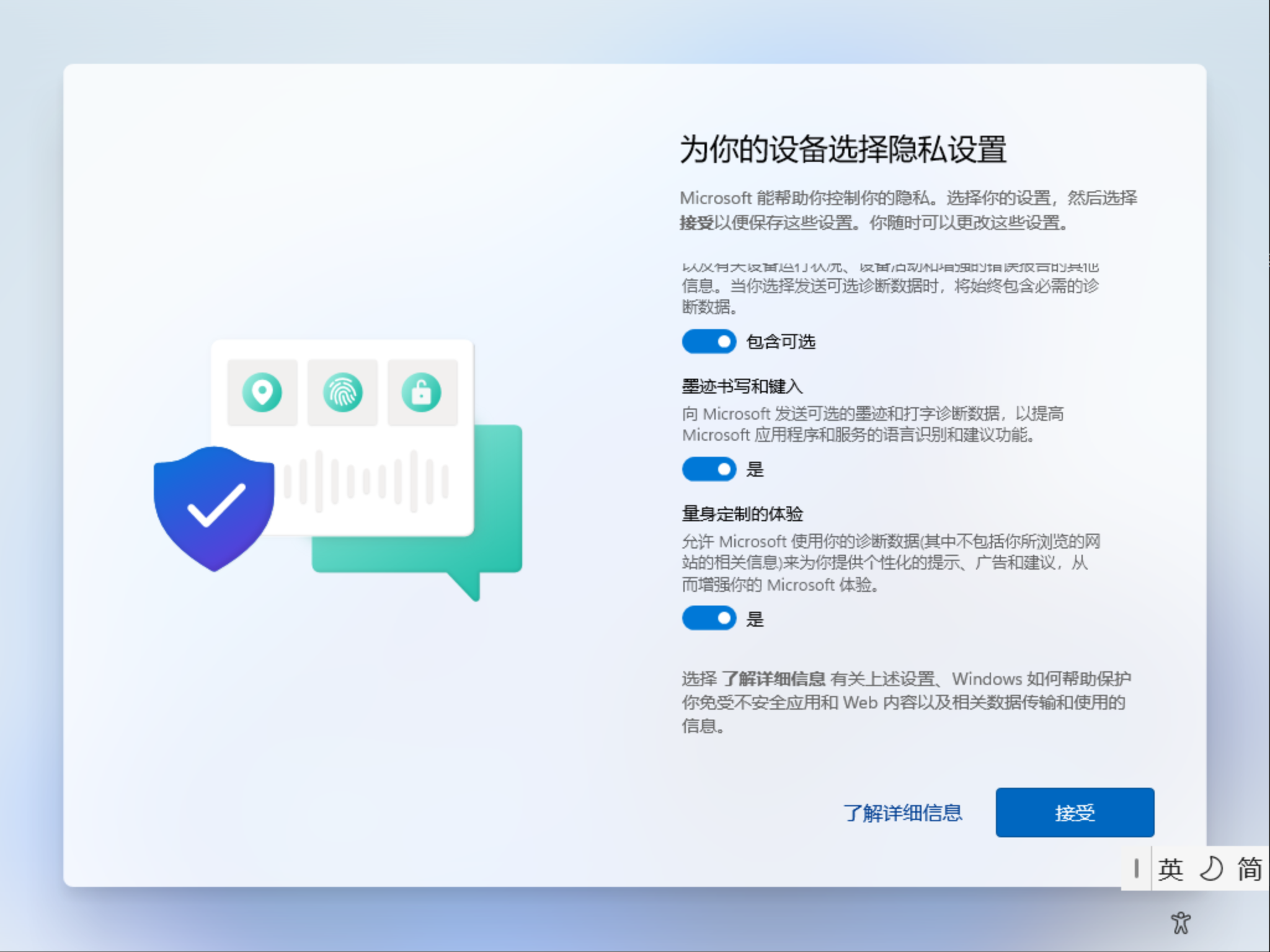
等待初始化完成进入桌面即可

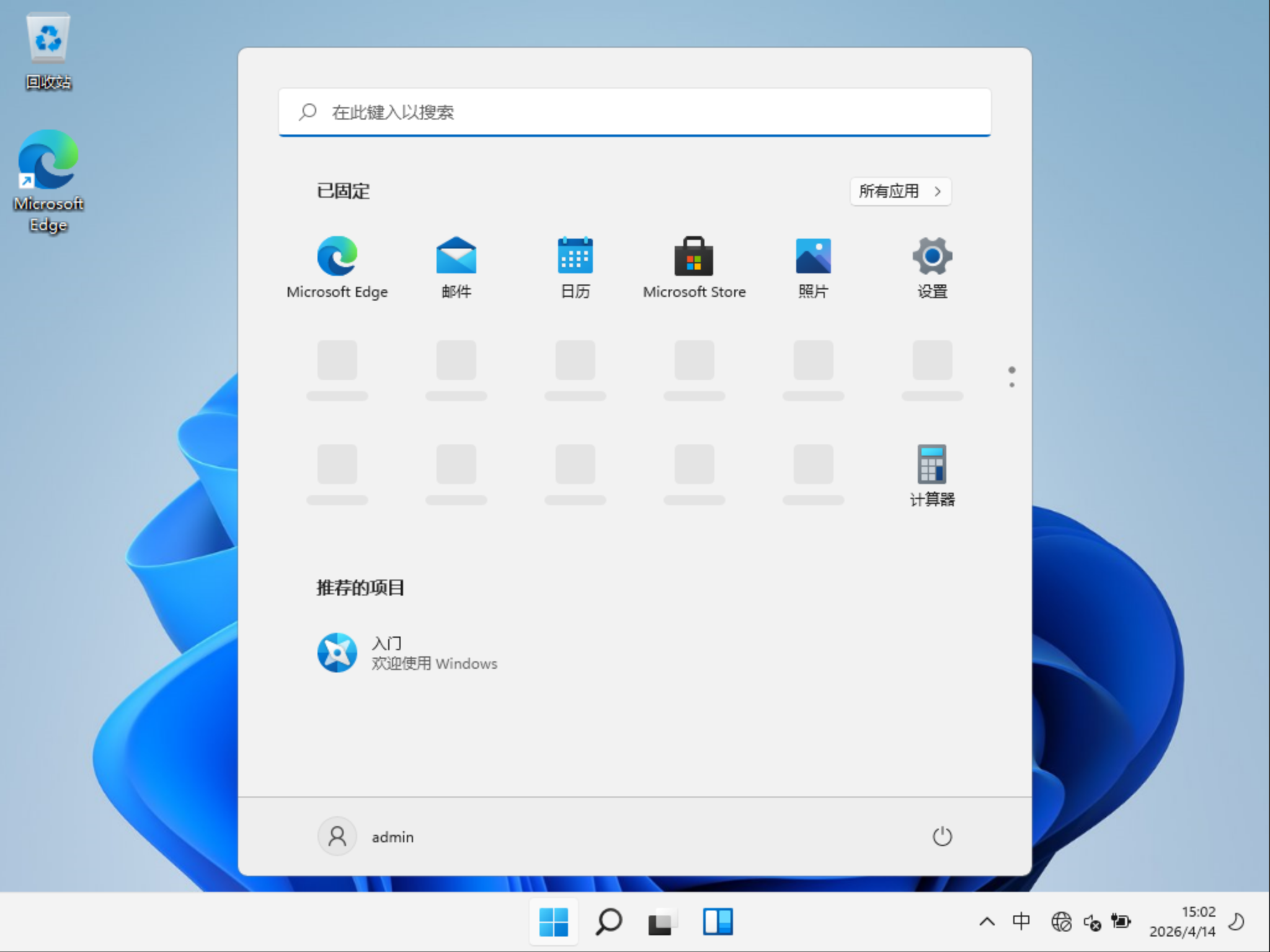
安装向导(专业版)
专业版与企业版安装界面的仅略有差异
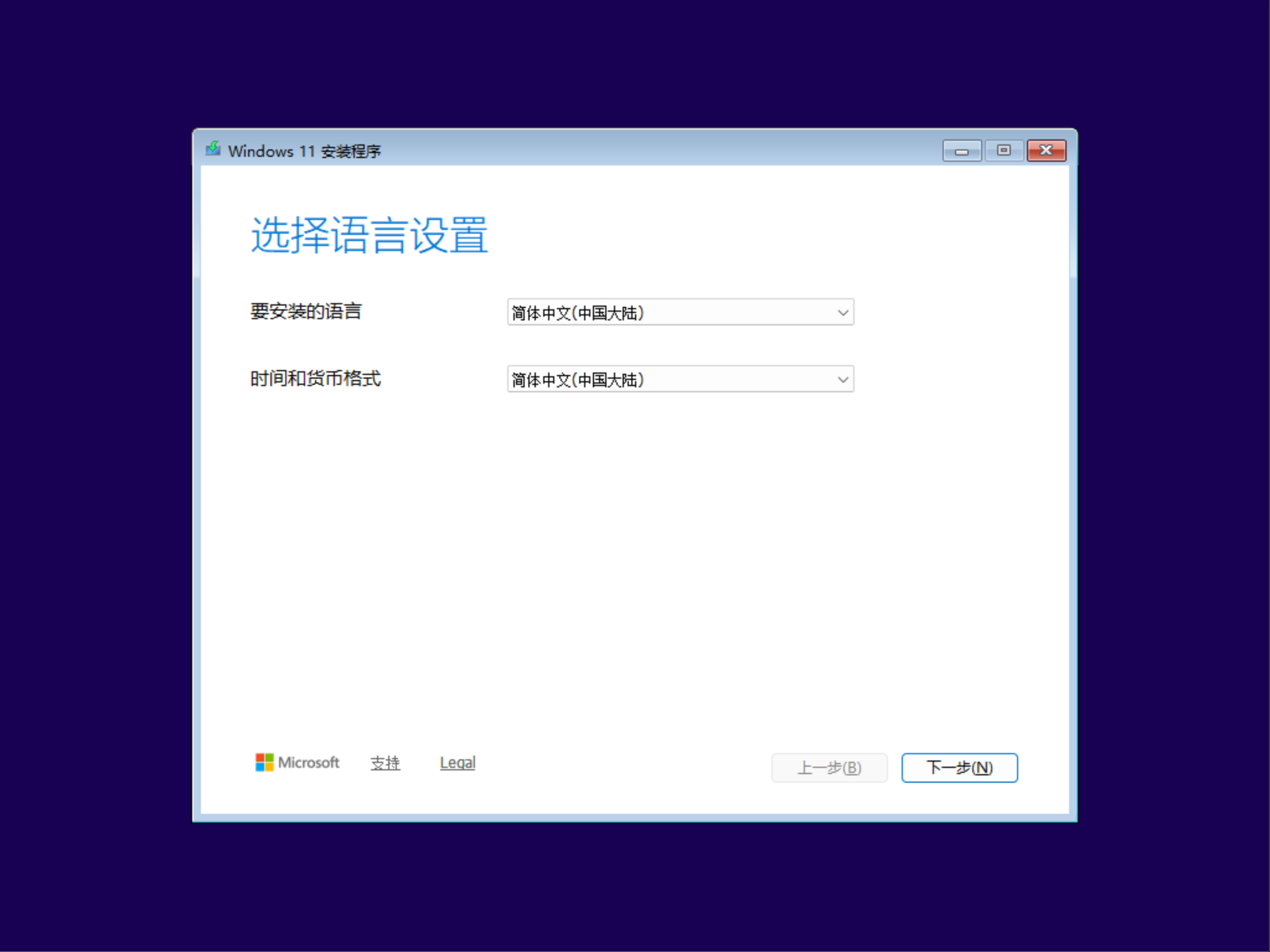
选择语言设置
默认即可
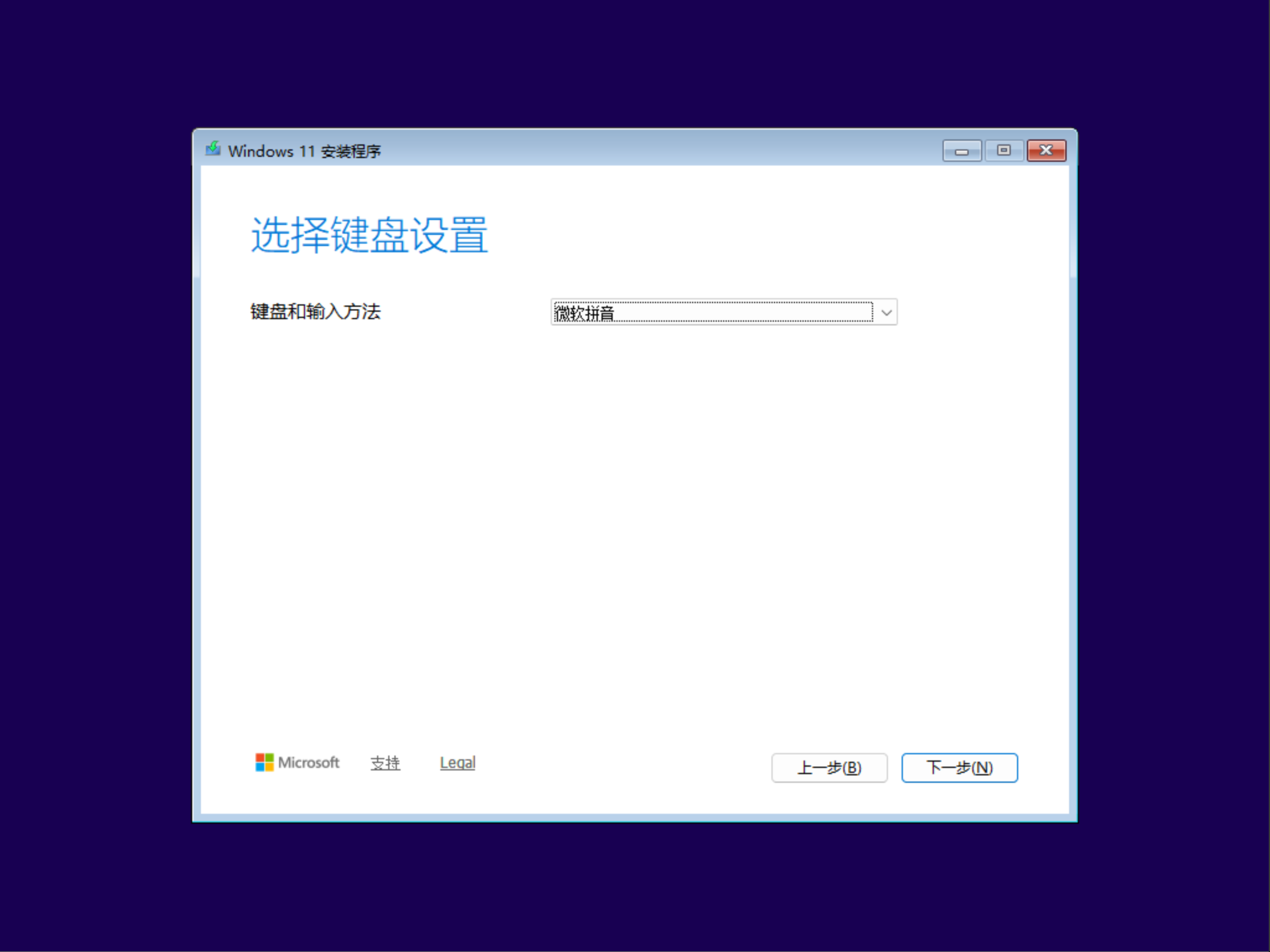
选择键盘设置
默认即可
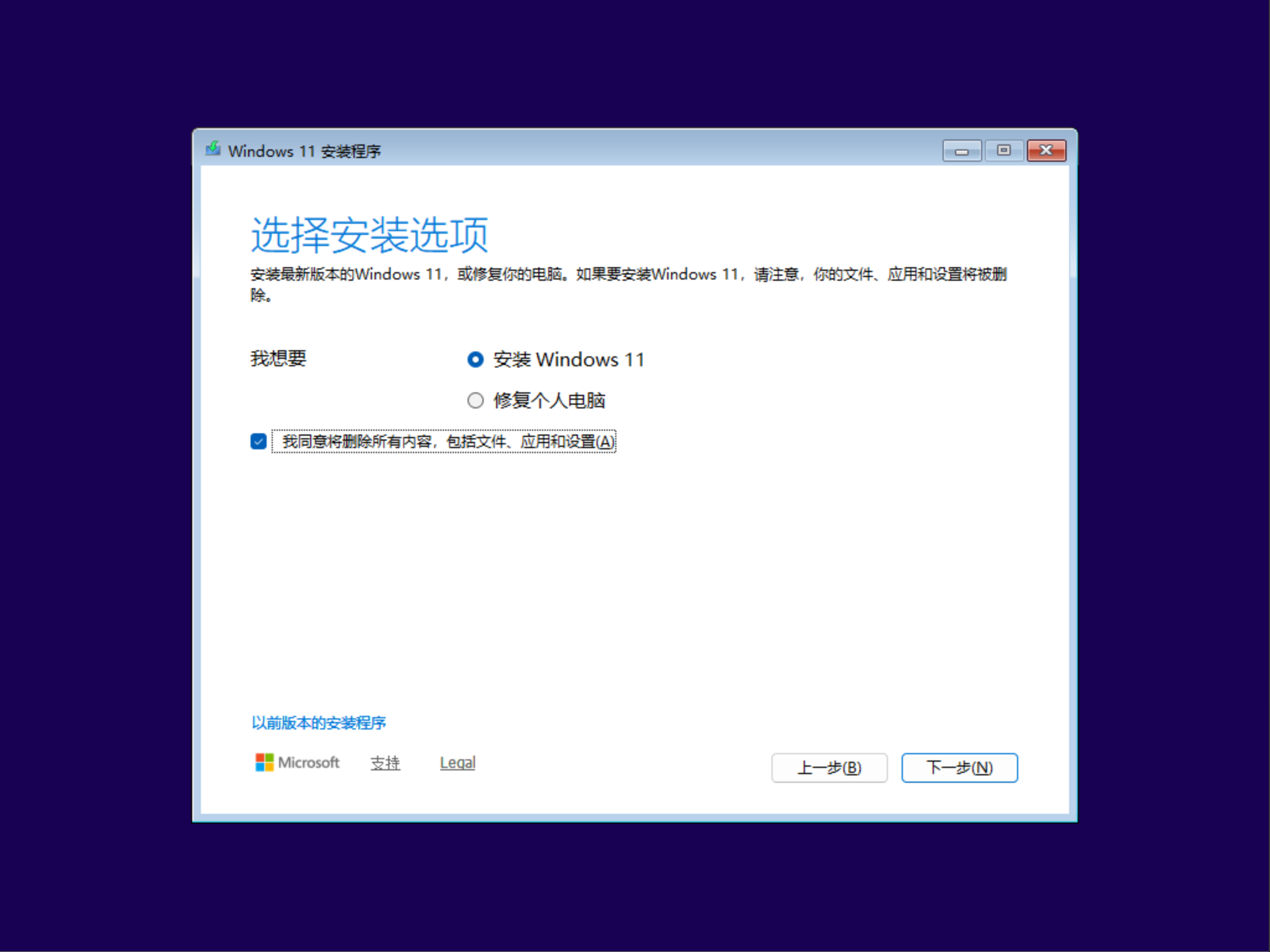
选择安装类型
勾选我同意将删除所有内容,包括文件、应用和设置(A),下一步
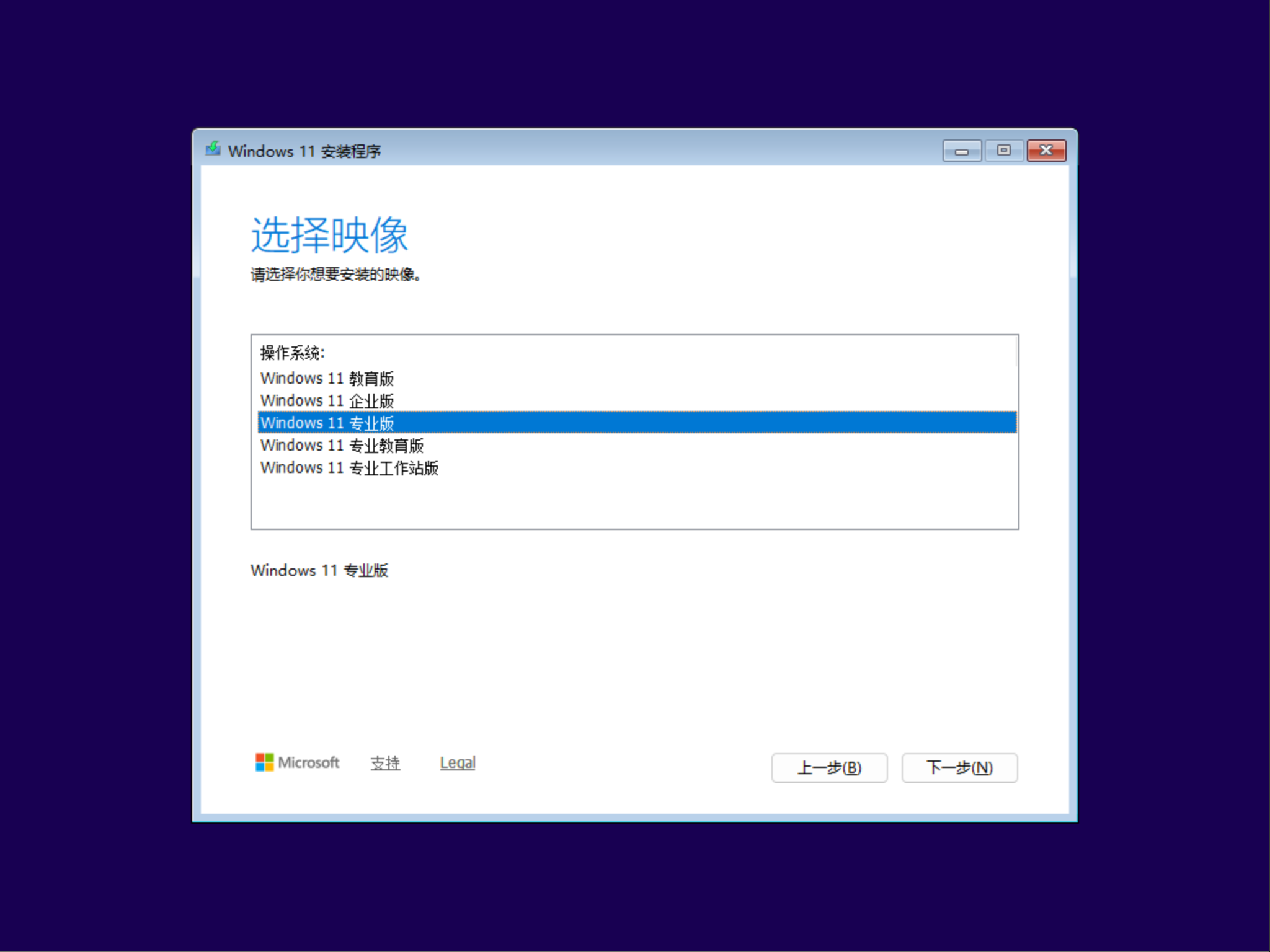
选择版本
选择专业版、下一步
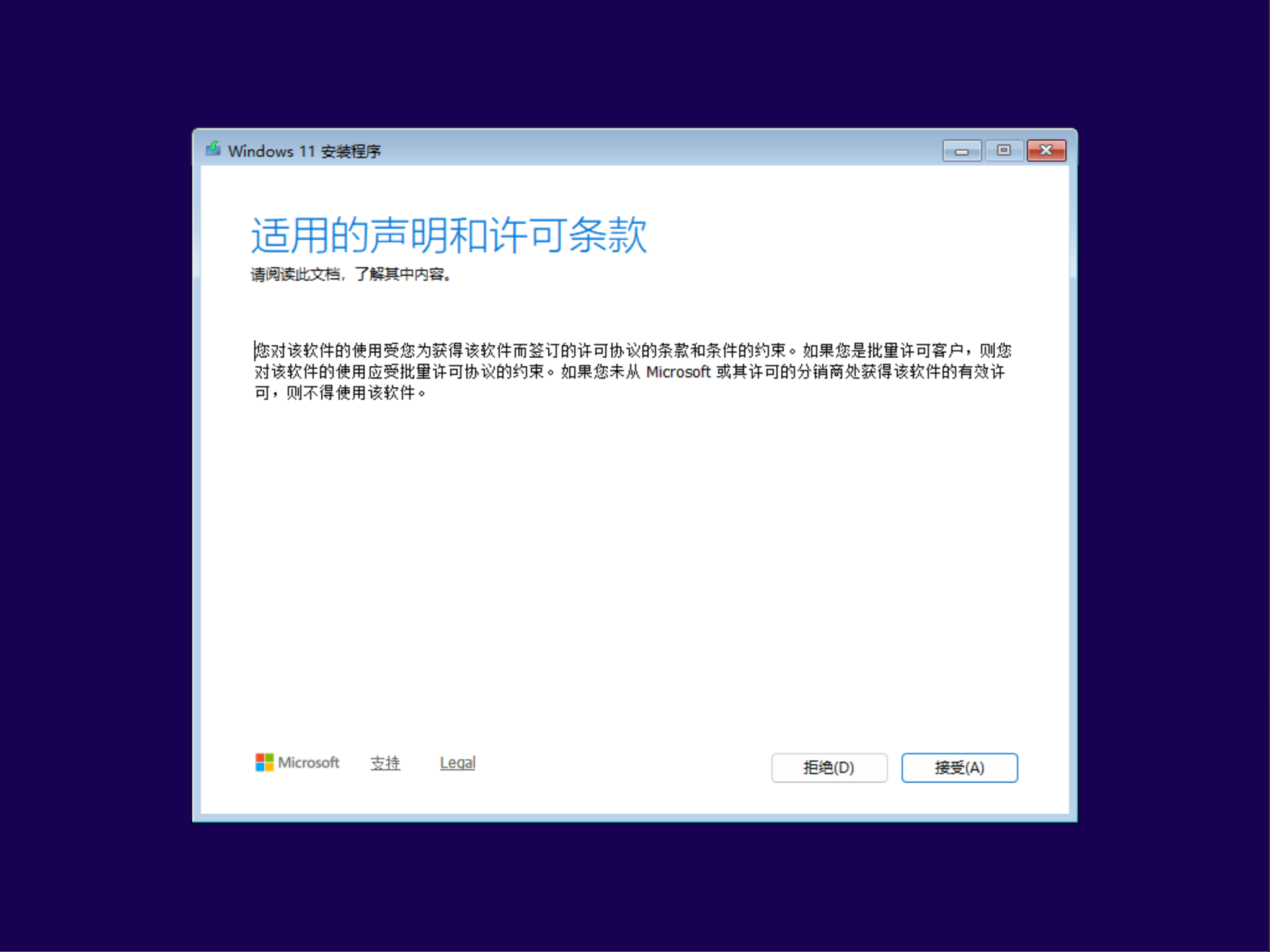
接受协议
接受即可
系统分区与系统盘选择
系统分区有2种情况:
1、系统重装
2、全新安装
请参照自己的实际情况根据进行操作
系统重装的分区操作方法
选中系统盘,根据重装前确认的容量大小,点击格式化
也可根据磁盘号与分区确认系统盘,进行格式化
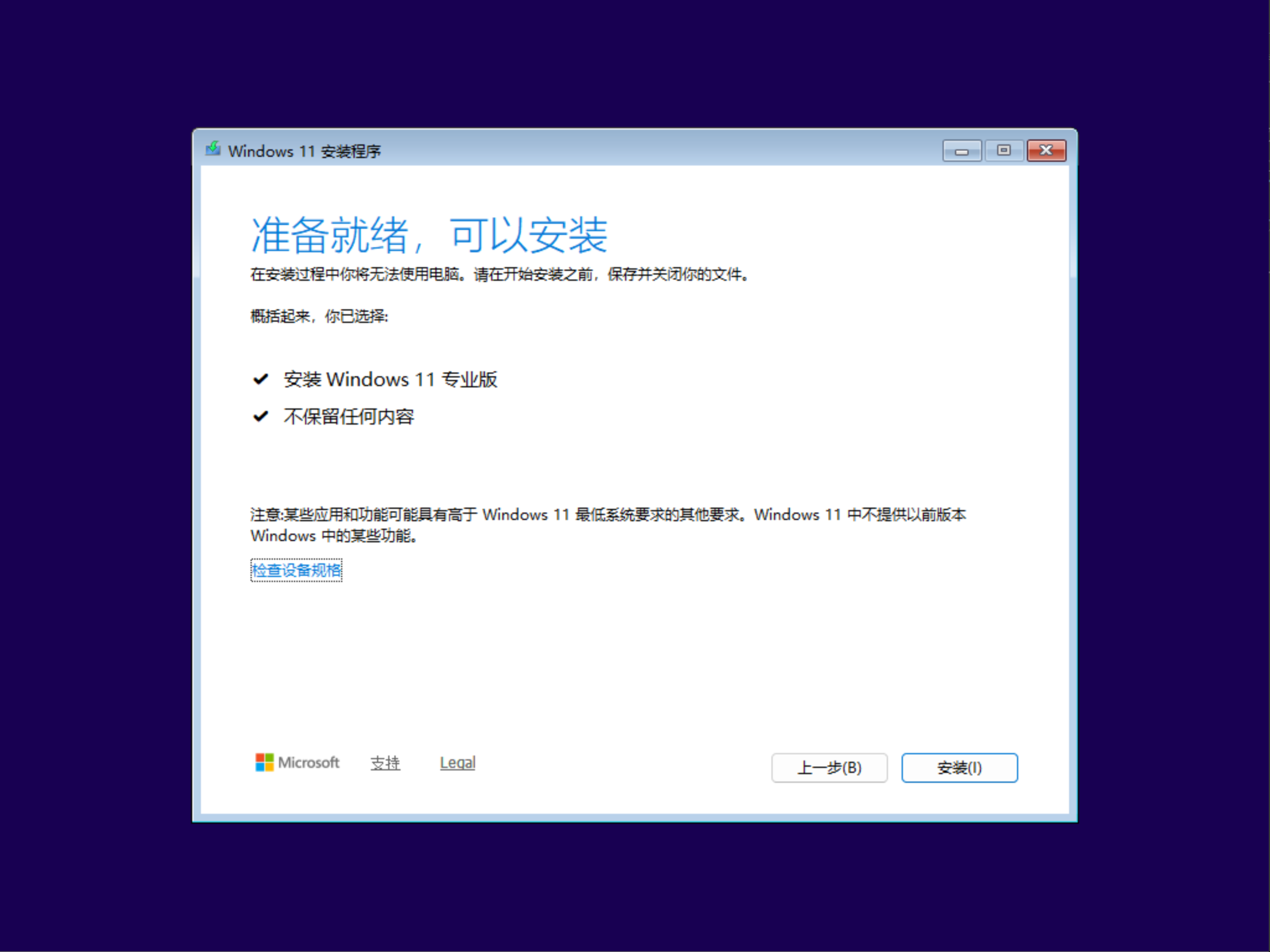
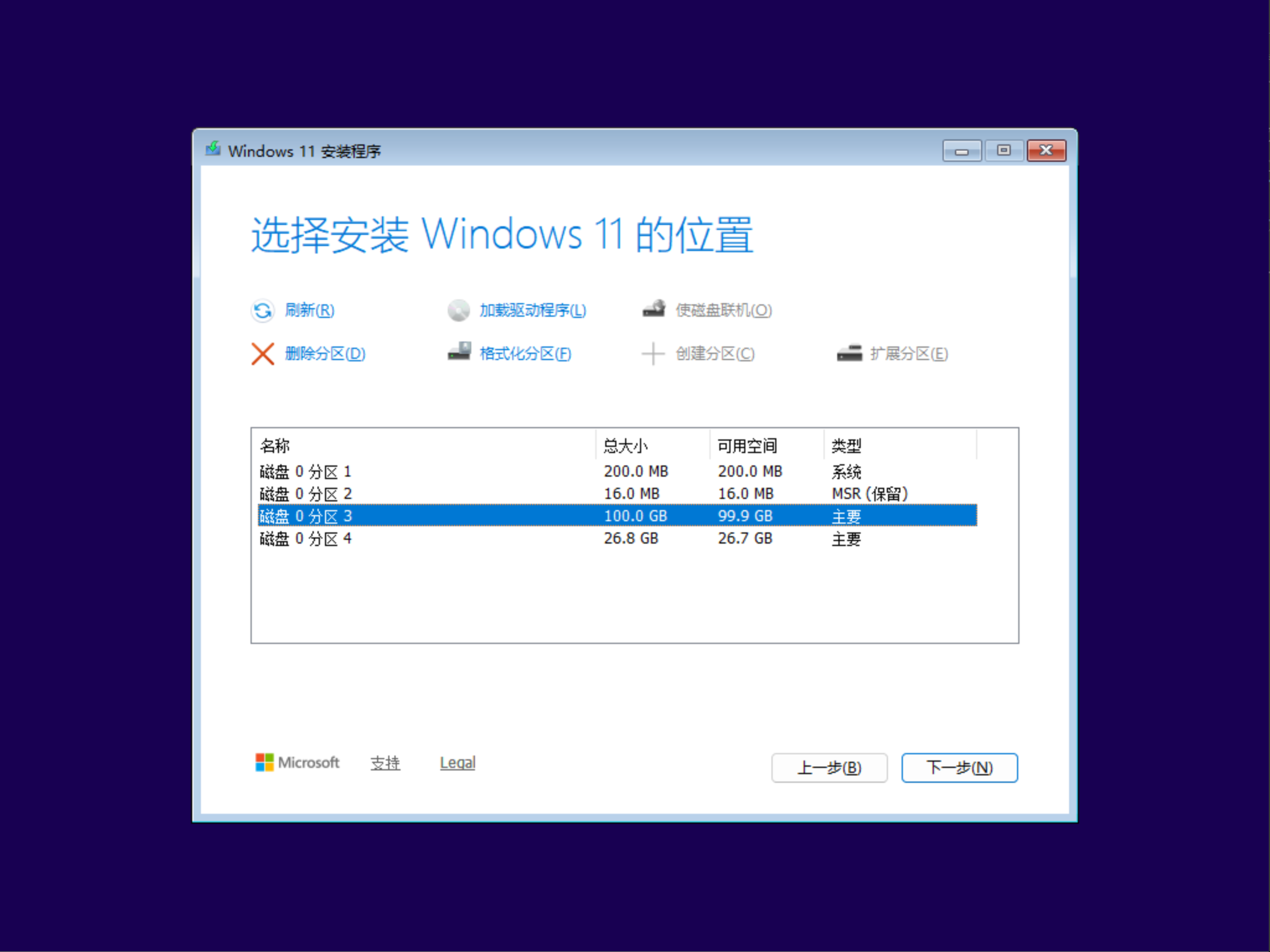 选中要安装系统的分区,此处选中100G的分区作为系统盘安装系统,点击下一步
点安装
全新安装的分区操作方法
新建分区
输入新建的分区大小,1024M=1GB的大小
比如100GB的分区大小,输入102400M,并应用
以此类推、将全部未分配的容量分区完成
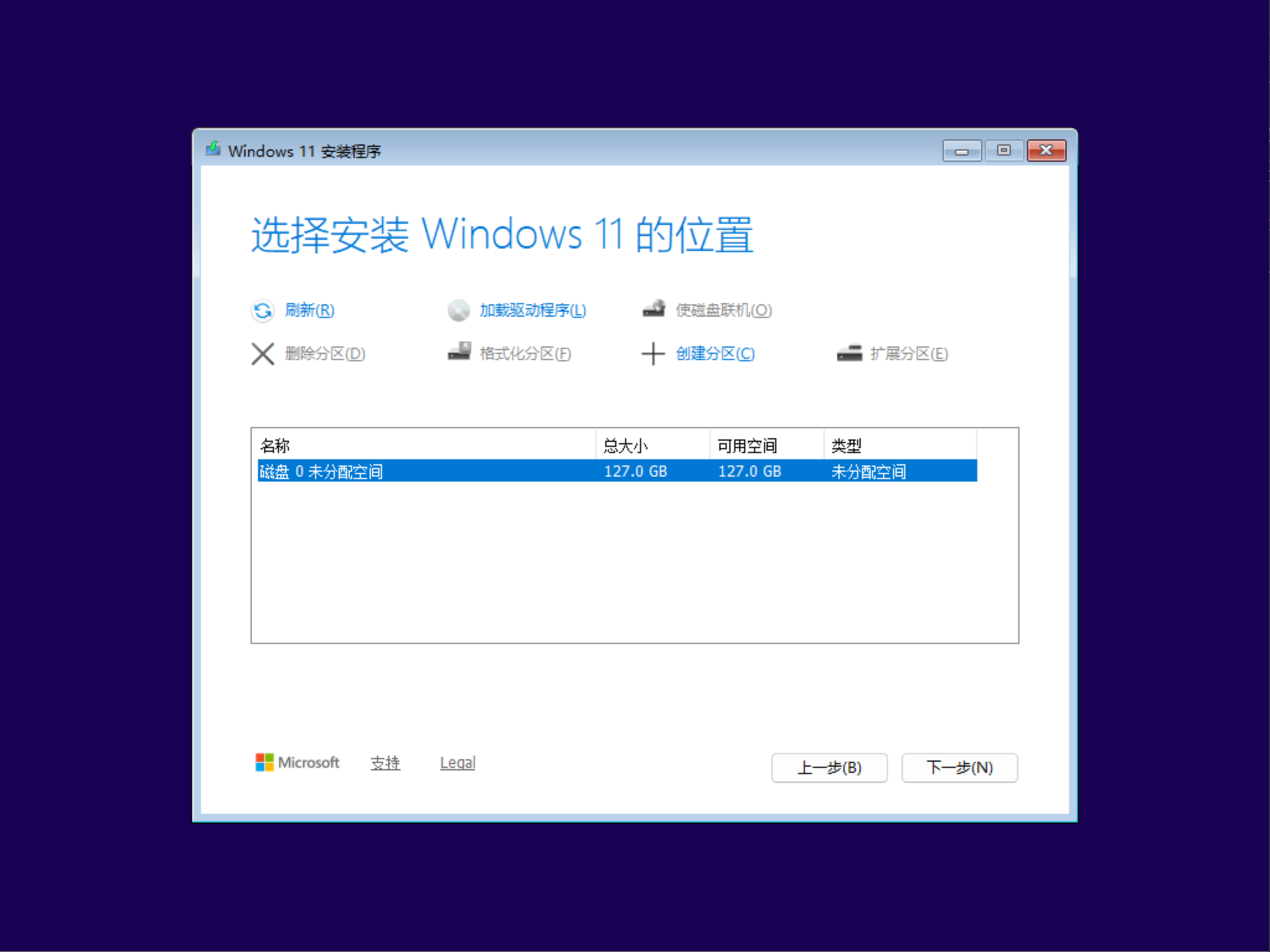
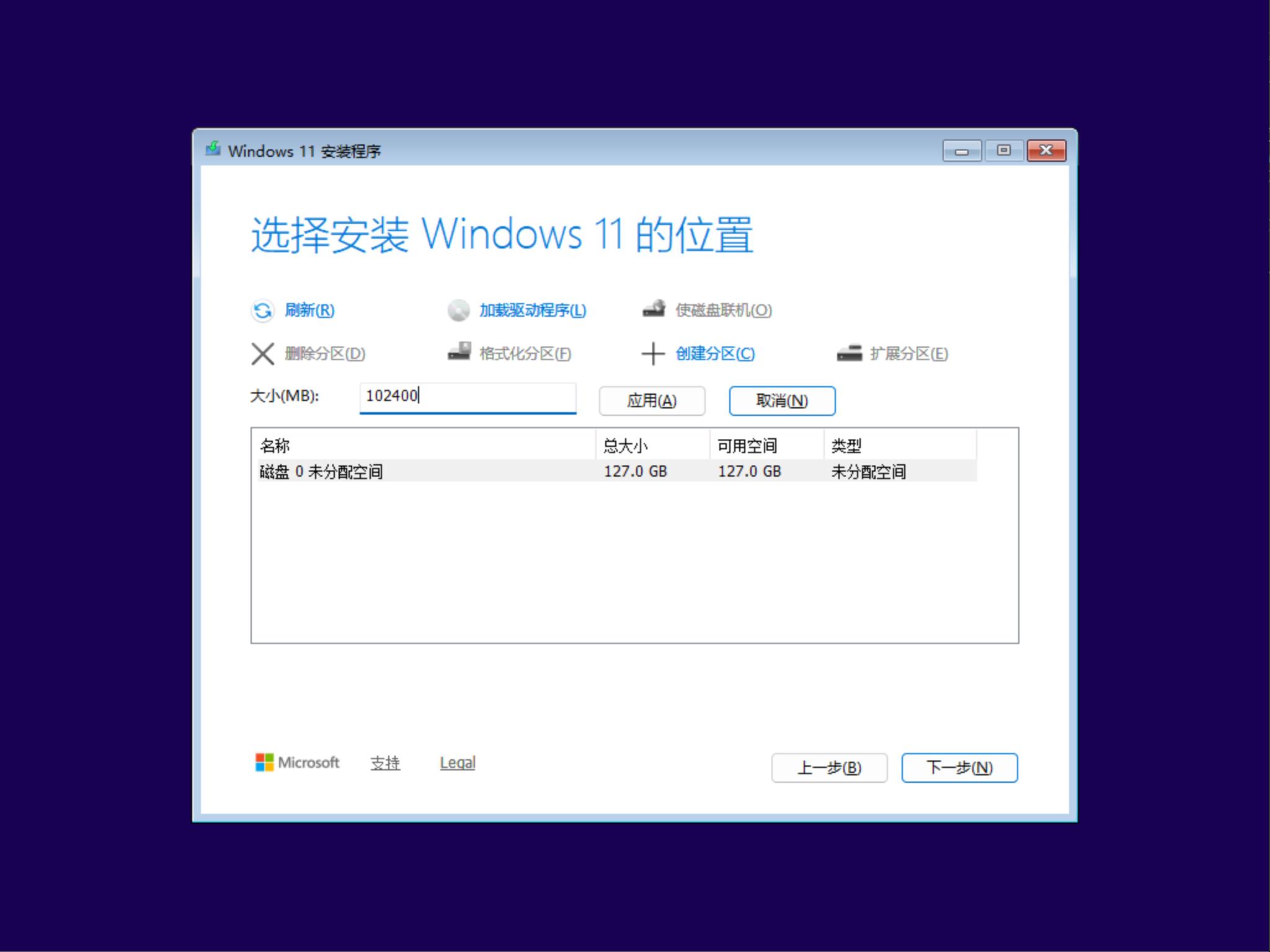 新建完全部分区后,对所有主分区进行格式化
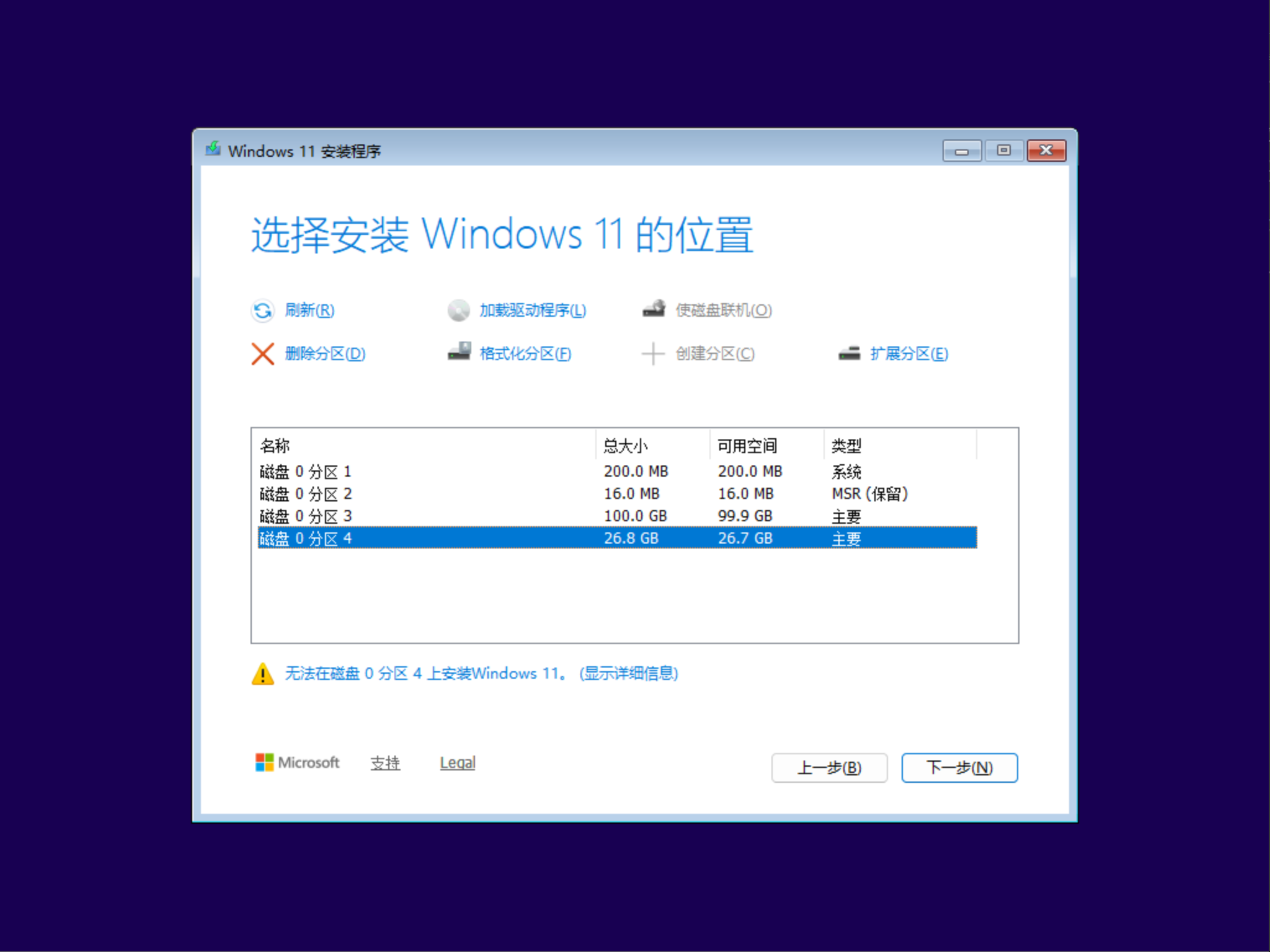 选中要安装系统的分区,此处选中100G的分区作为系统盘安装系统,点击下一步
点安装
选中要安装系统的分区,此处选中100G的分区作为系统盘安装系统,点击下一步
点安装
等待安装完成
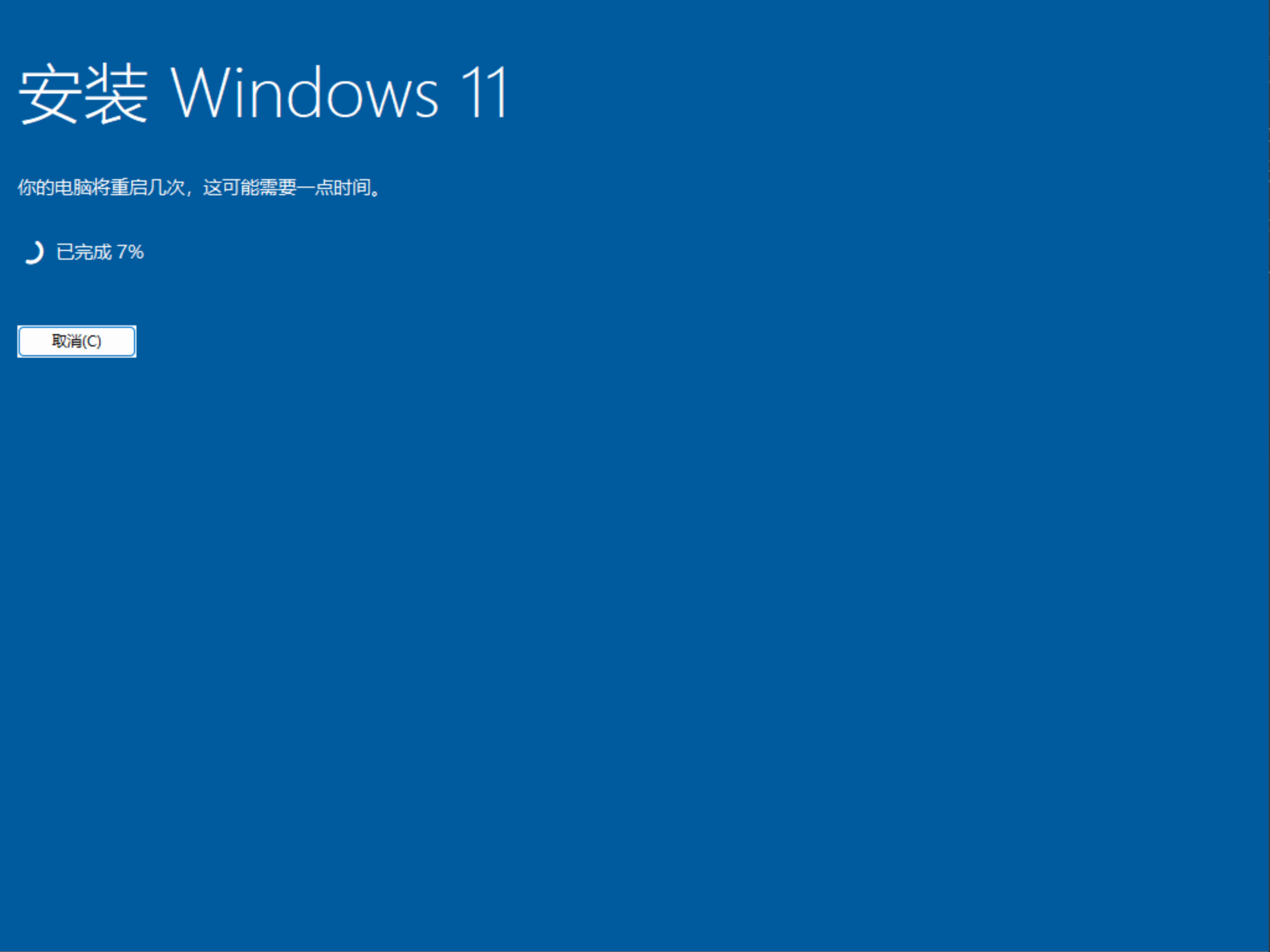
欢迎设置向导(专业版)
跳过网络连接设置
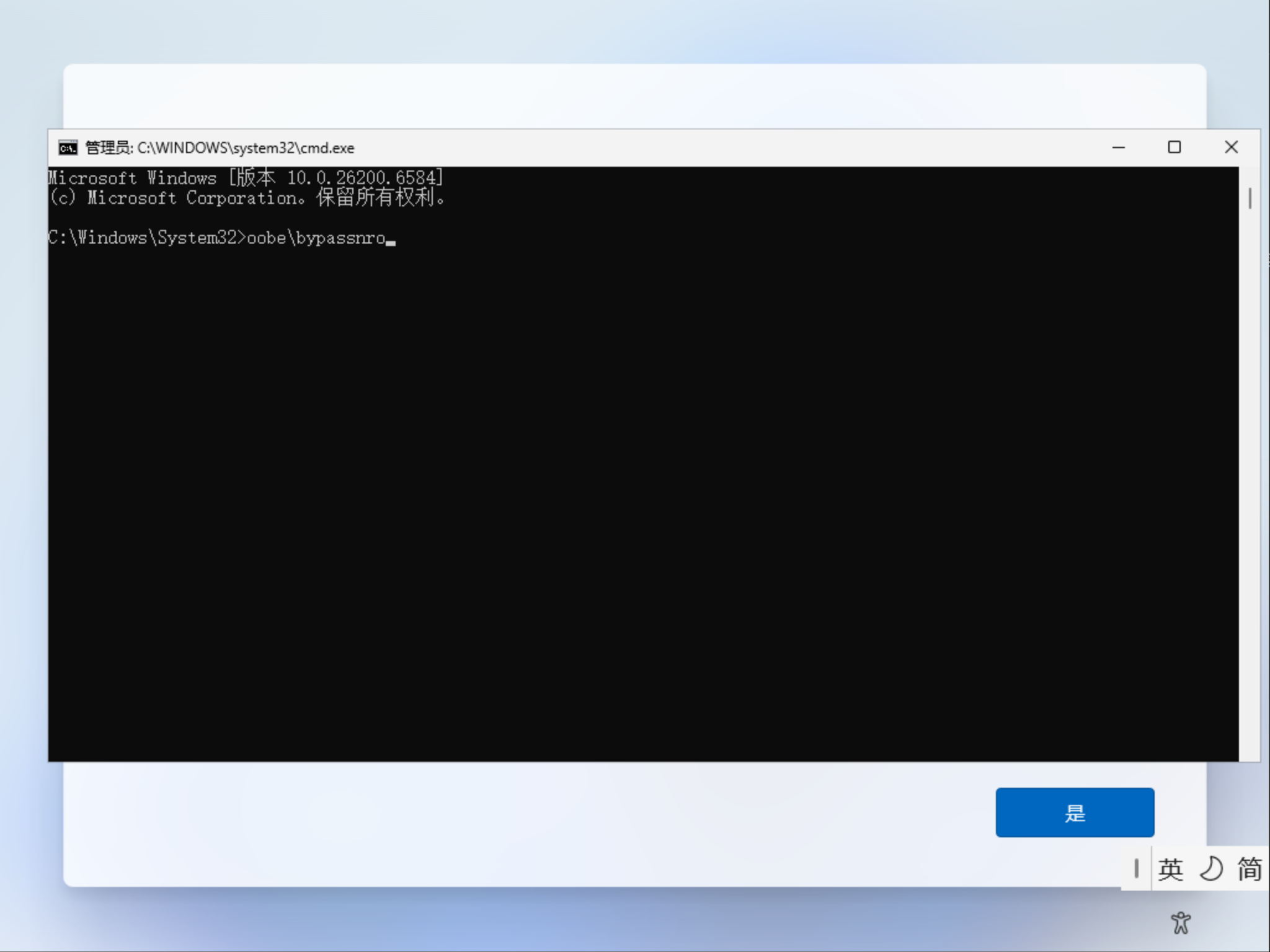
按键盘shift+f10,跳出cmd窗口
输入**OOBE\BYPASSNRO**不区分大小写,输入后回车自动重启
选择地区
默认即可
设置键盘
默认即可
跳过即可
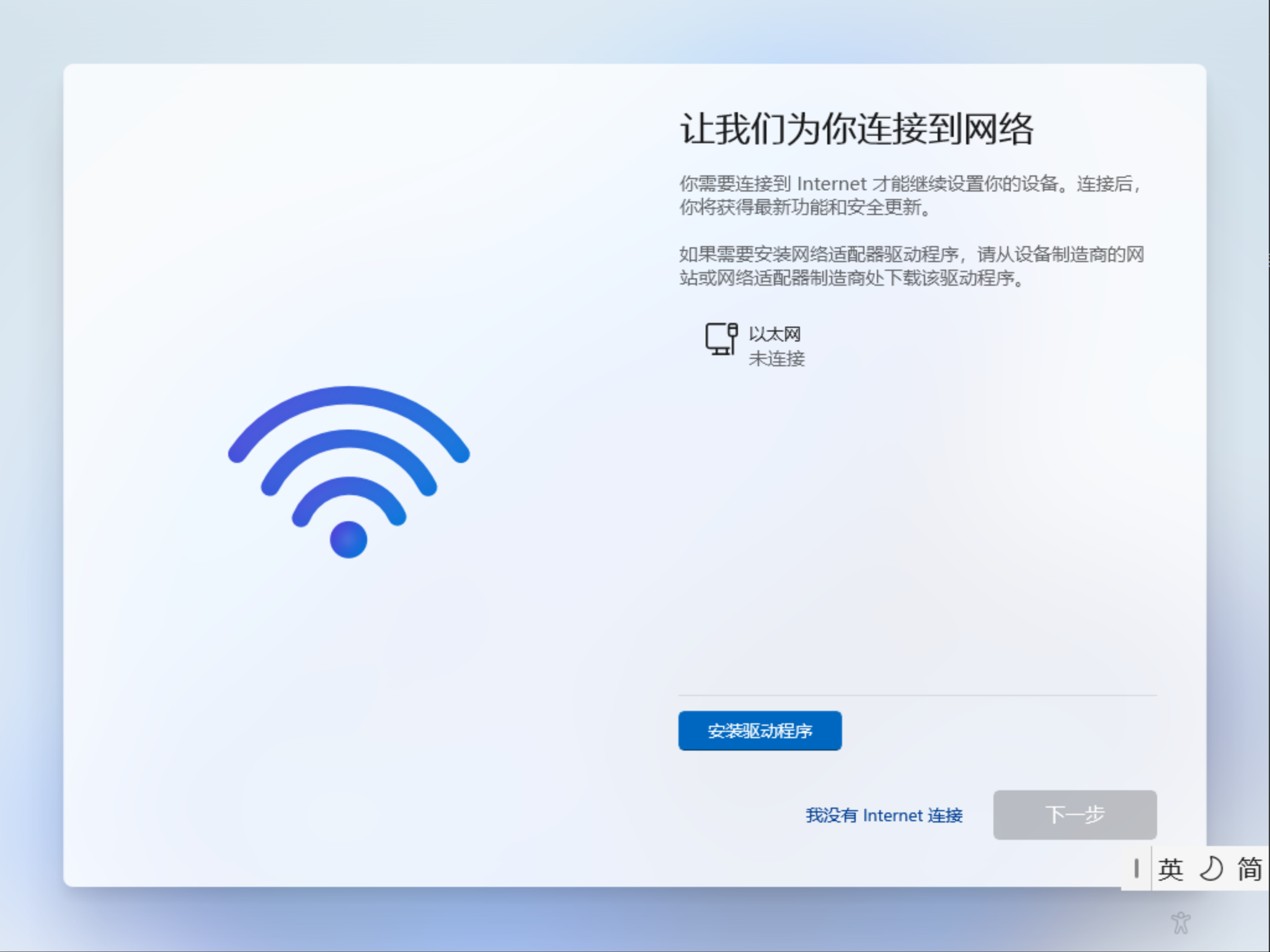
跳过网络连接
点击我没有Internet连接
设置用户名
设置密码
密码可以留空不设置直接下一步
其它设置,均默认接受即可
下一步、接受
等待初始化完成
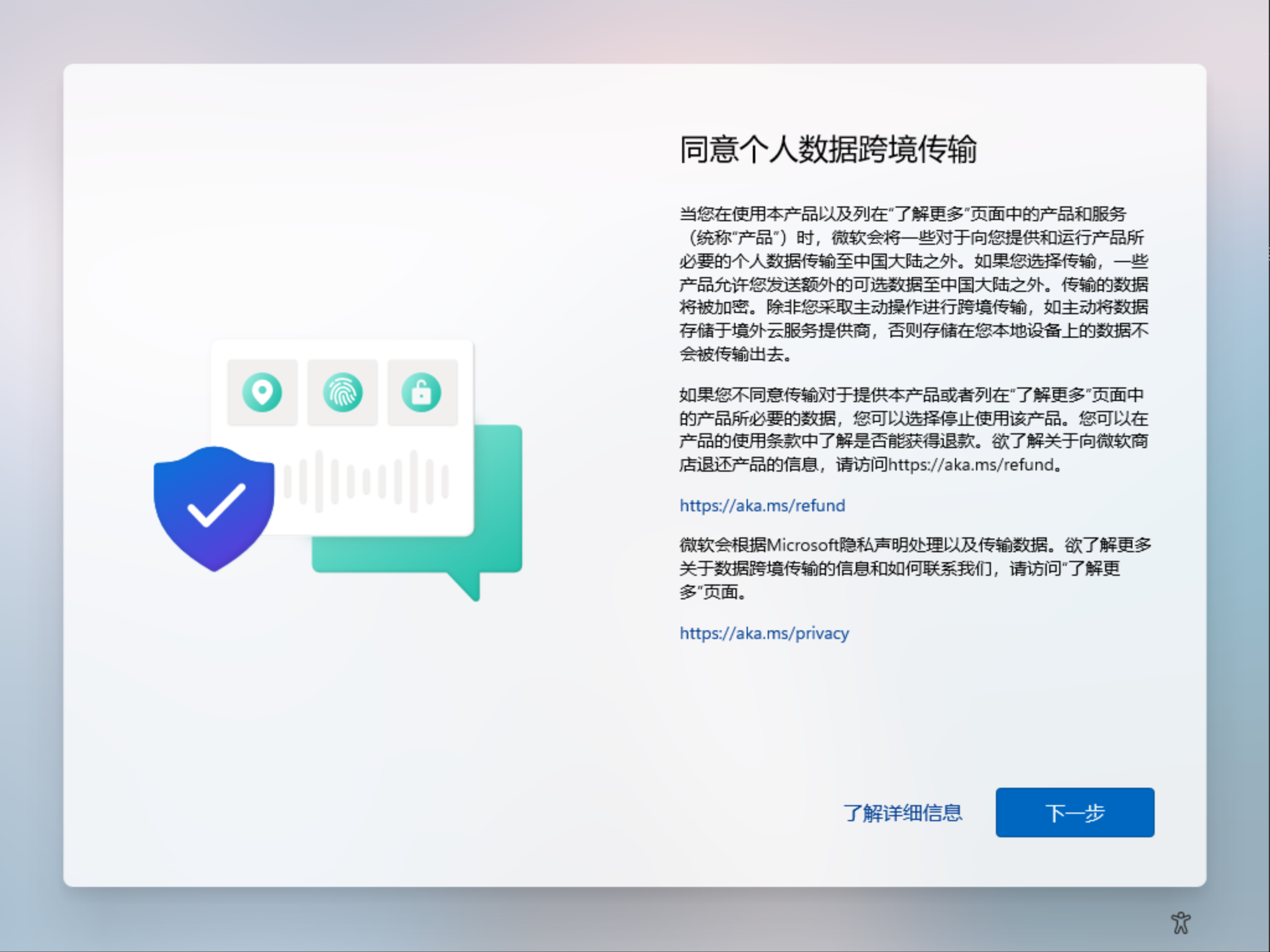
同意协议
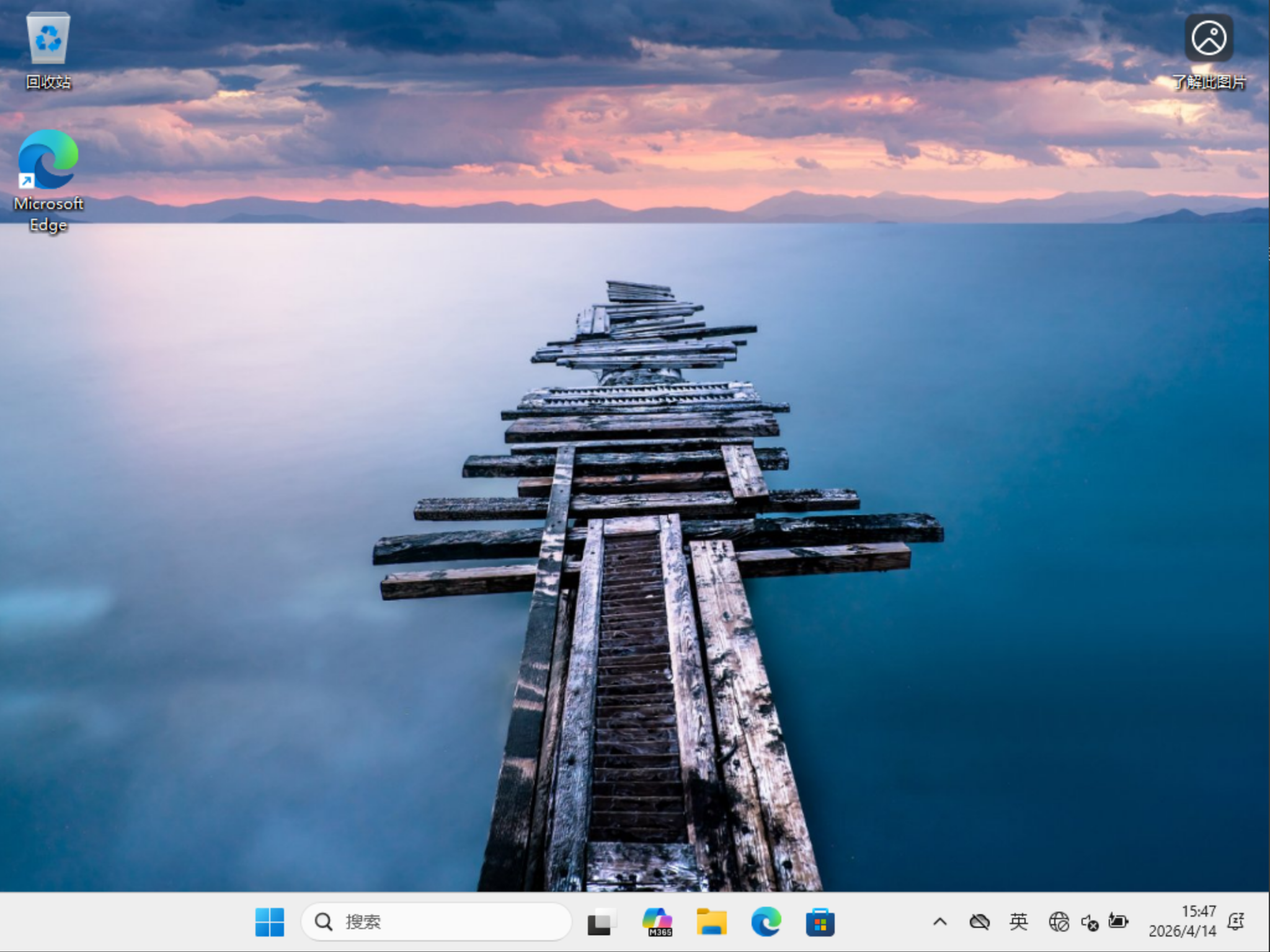
进入桌面
驱动安装
需要连接网络或提前下载好对应驱动进行安装
根据硬件安装相应驱动