软件准备
- ventoy https://gitee.com/longpanda/Ventoy/releases/download/v1.1.09/ventoy-1.1.09-windows.zip
- pe镜像
仅提供局域网下载,不提供公网下载。
点击下载WindowsPE64_SKS.iso
或是到极空间Nas网盘下载产品部:\OSImages-系统镜像\PE\WindowsPE64_SKS.iso
制作PE启动U盘
-
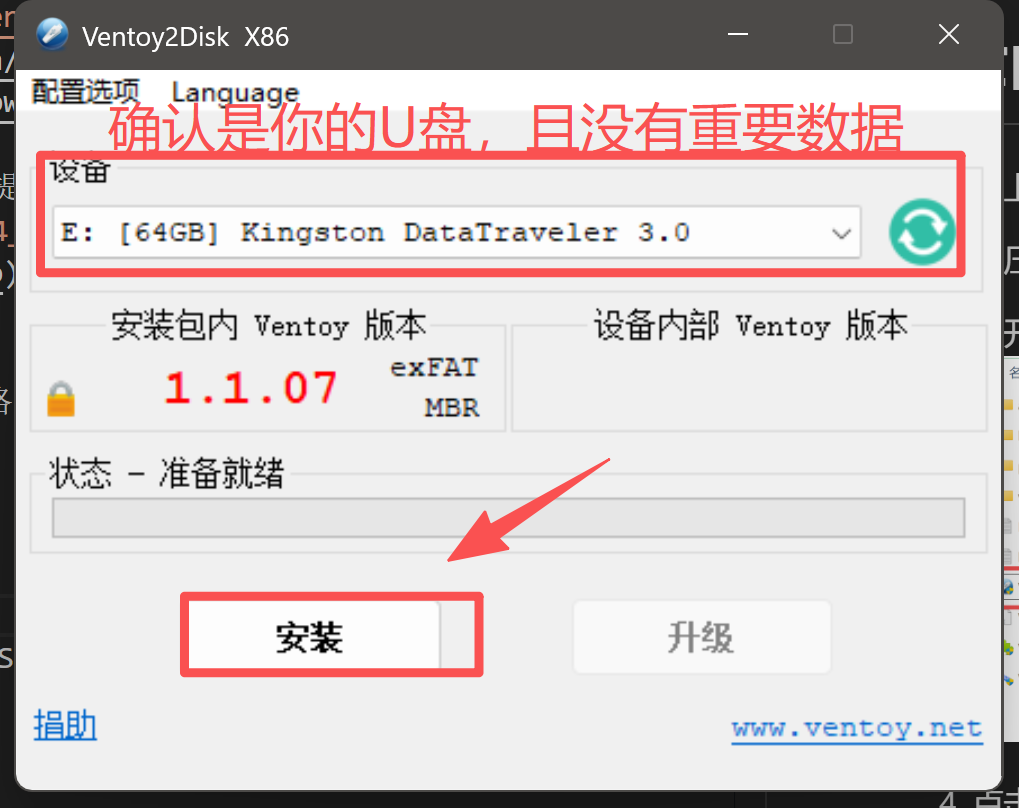
插上U盘(U盘需要格式化,请提前做好数据备份)
-
解压ventoy到桌面
-
打开
Ventoy2Disk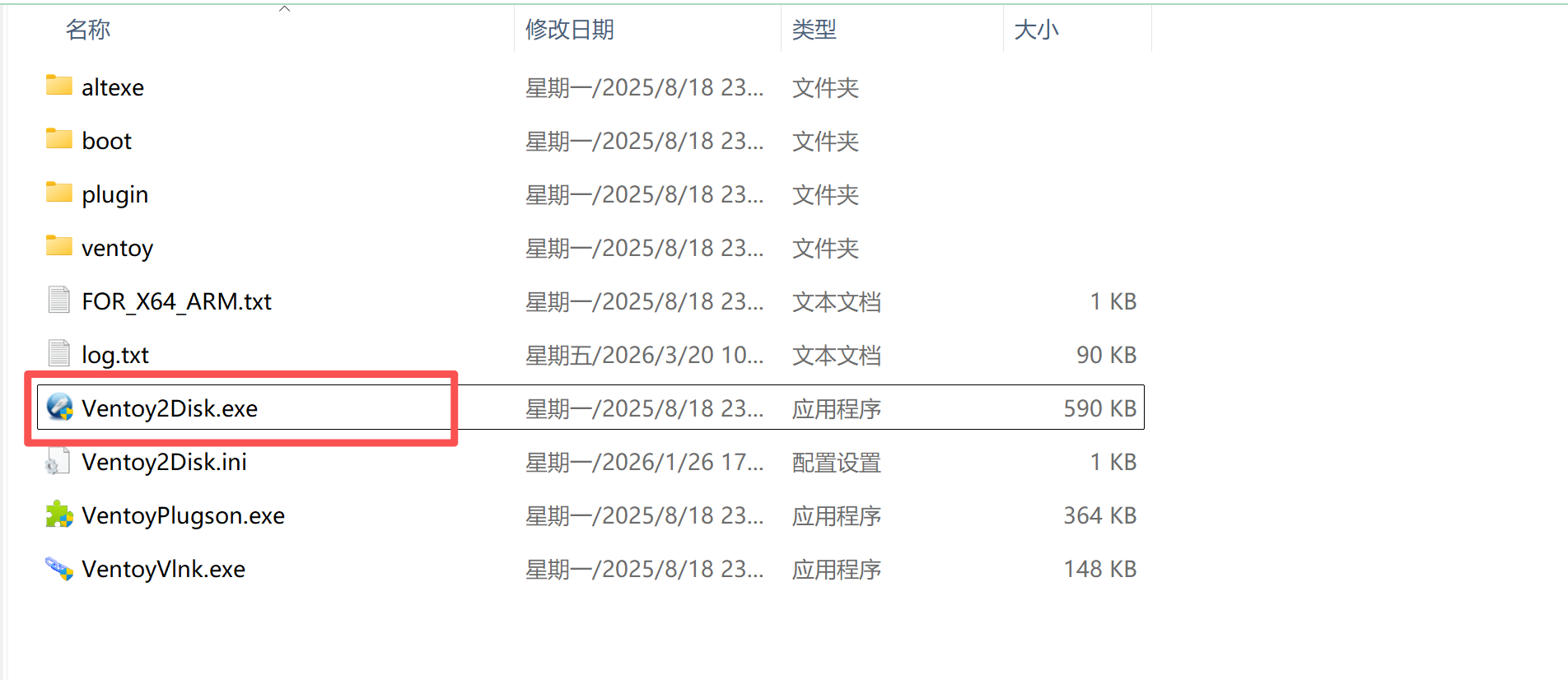
-
点击安装一键制作
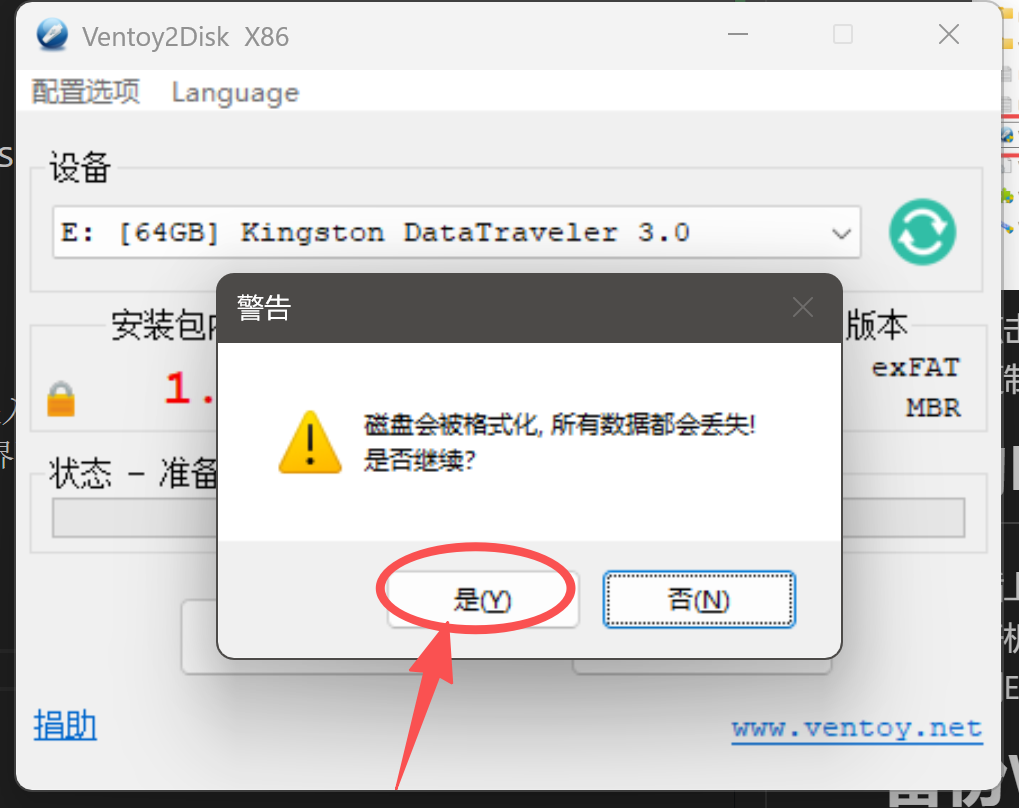
-
复制
WindowsPE64_SKS.iso到U盘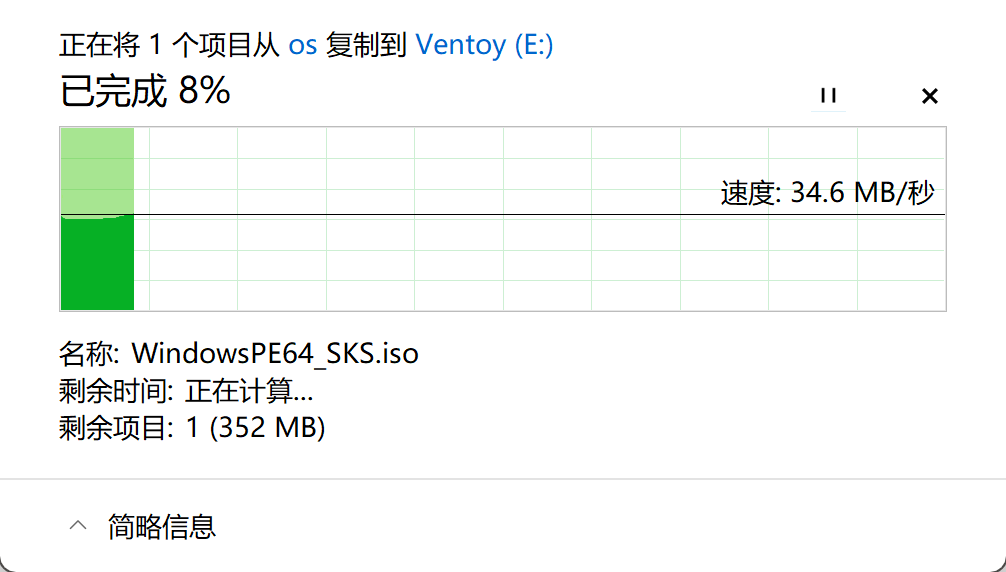
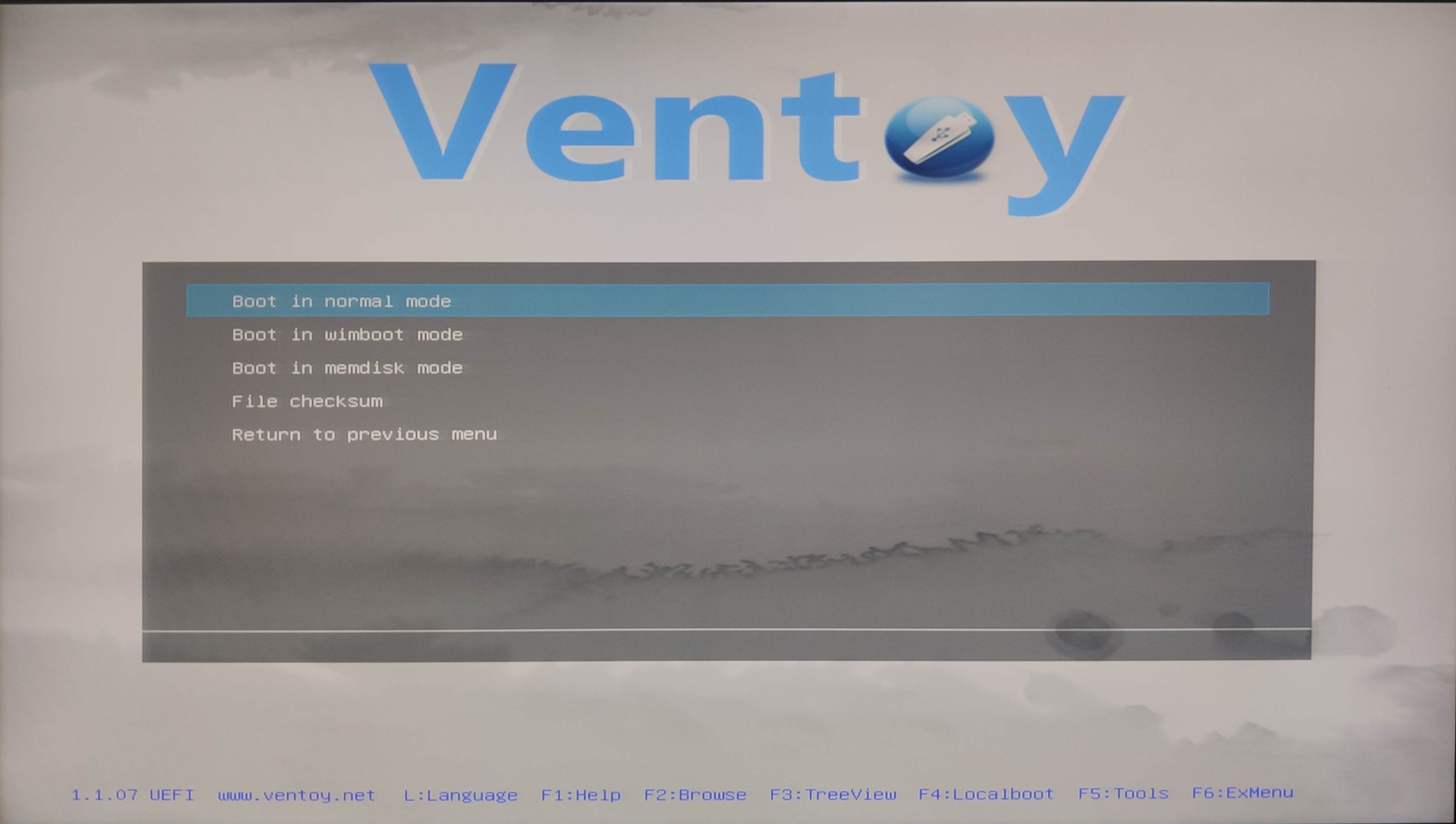
启动PE系统
- 插上U盘
- 开机按键盘
del进入BIOS - 到
Exit & Save界面,选择U盘启动 - 其余选项默认回车直到进入PE系统
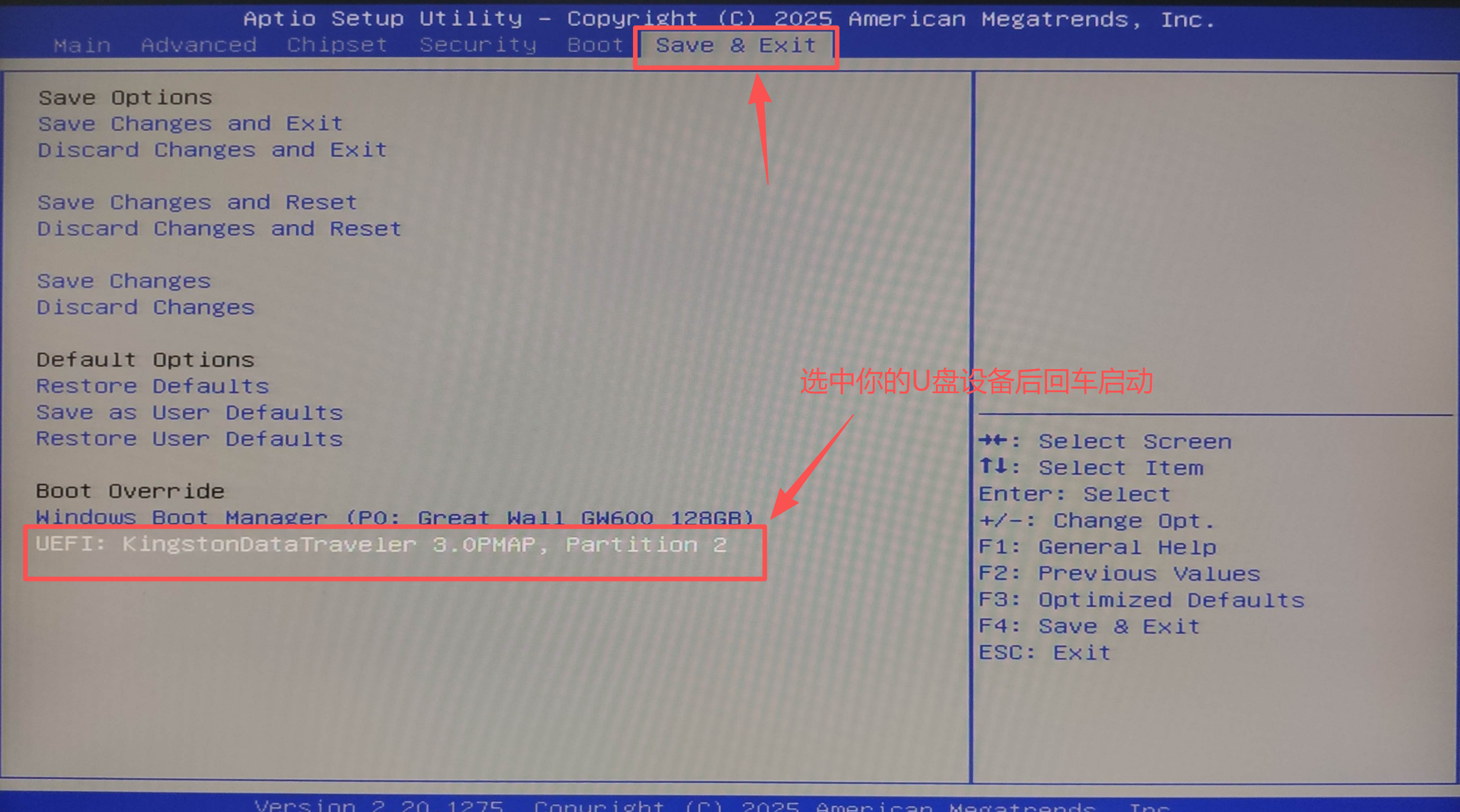
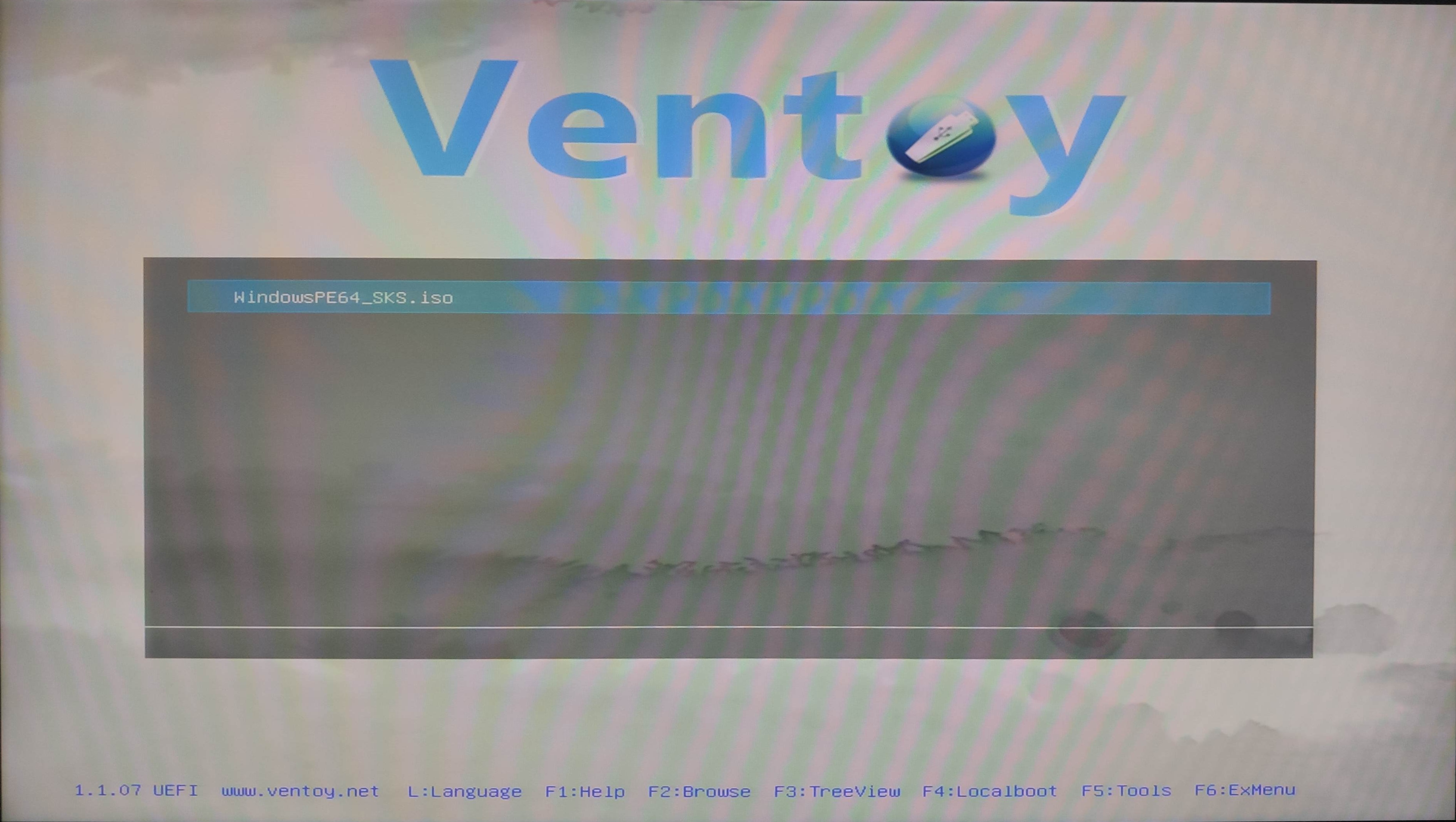
备份系统
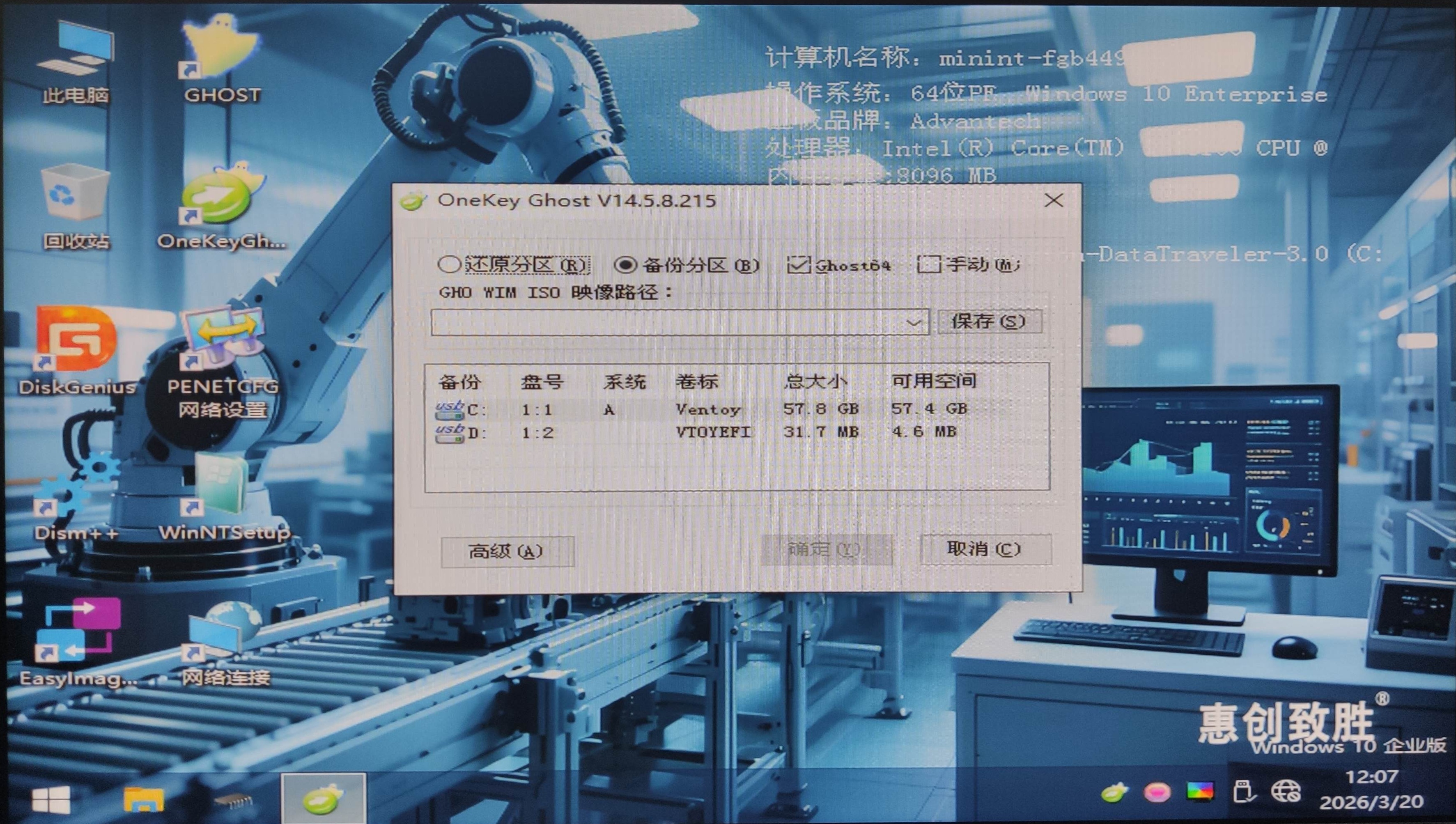
- 打开OneKey Ghost
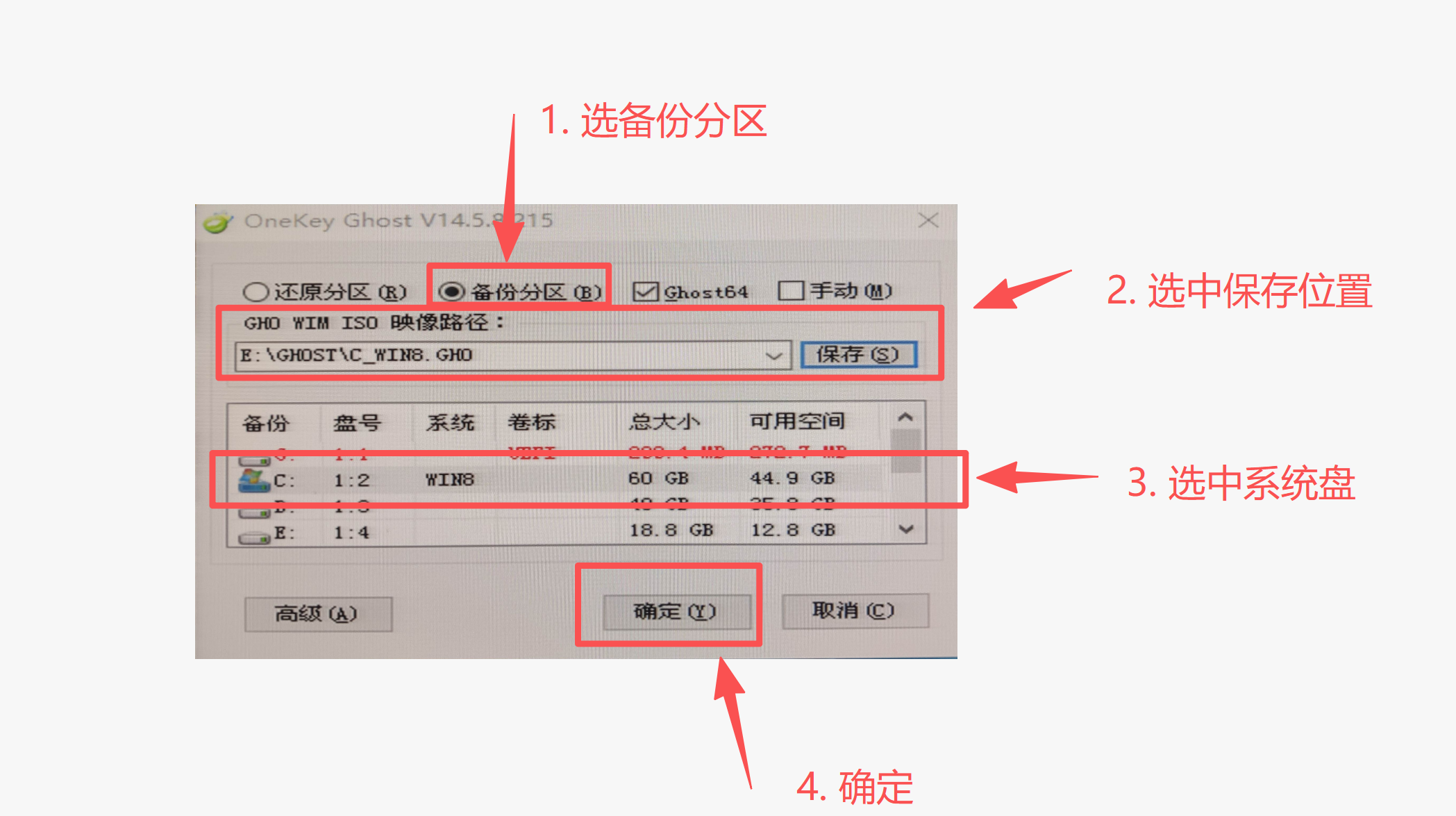
- 选择
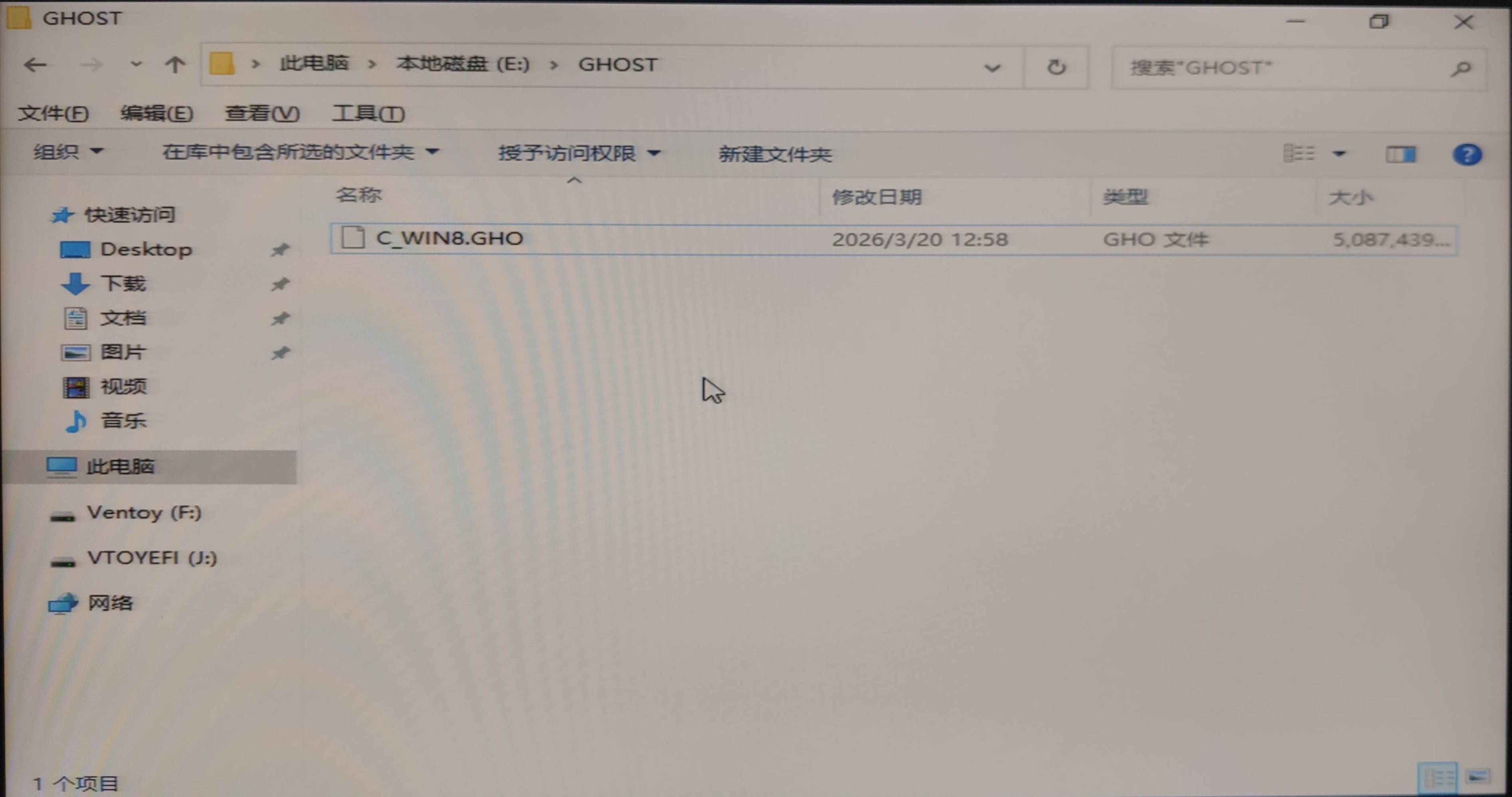
备份分区,选择镜像保存路径,默认选中的系统盘即可
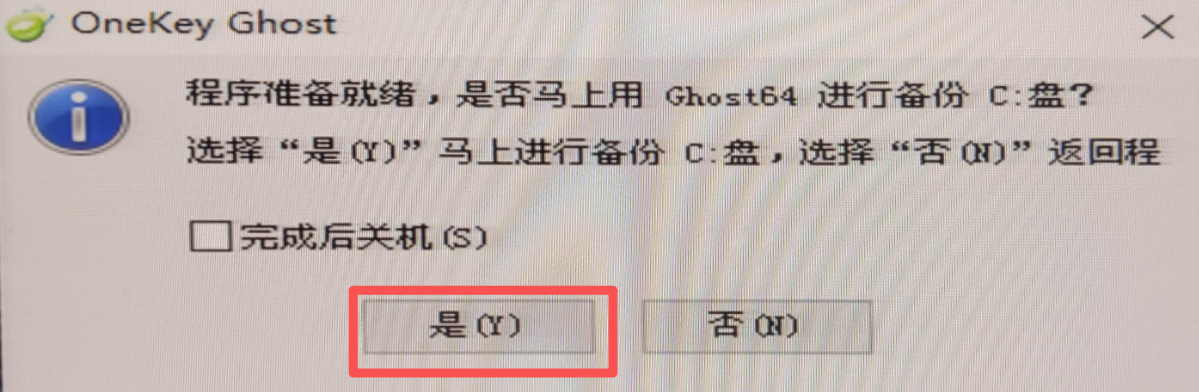
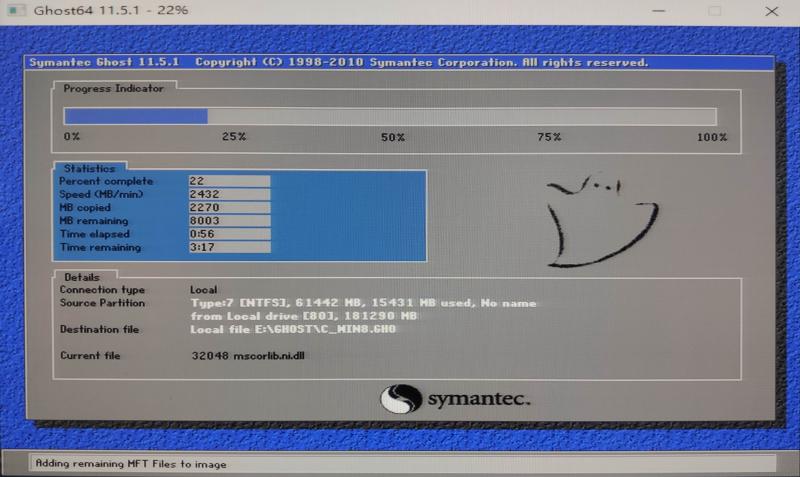
- 等待备份完成
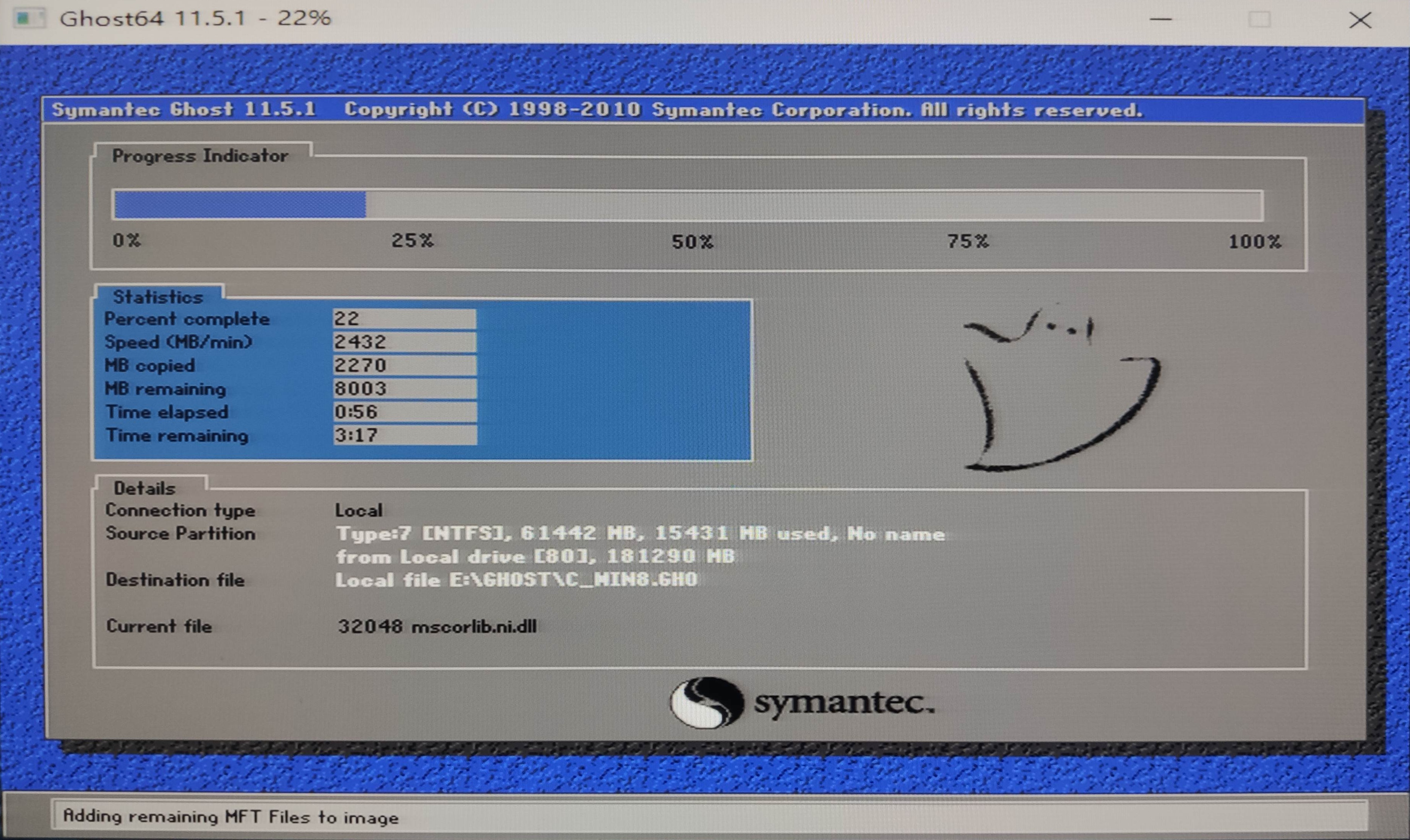
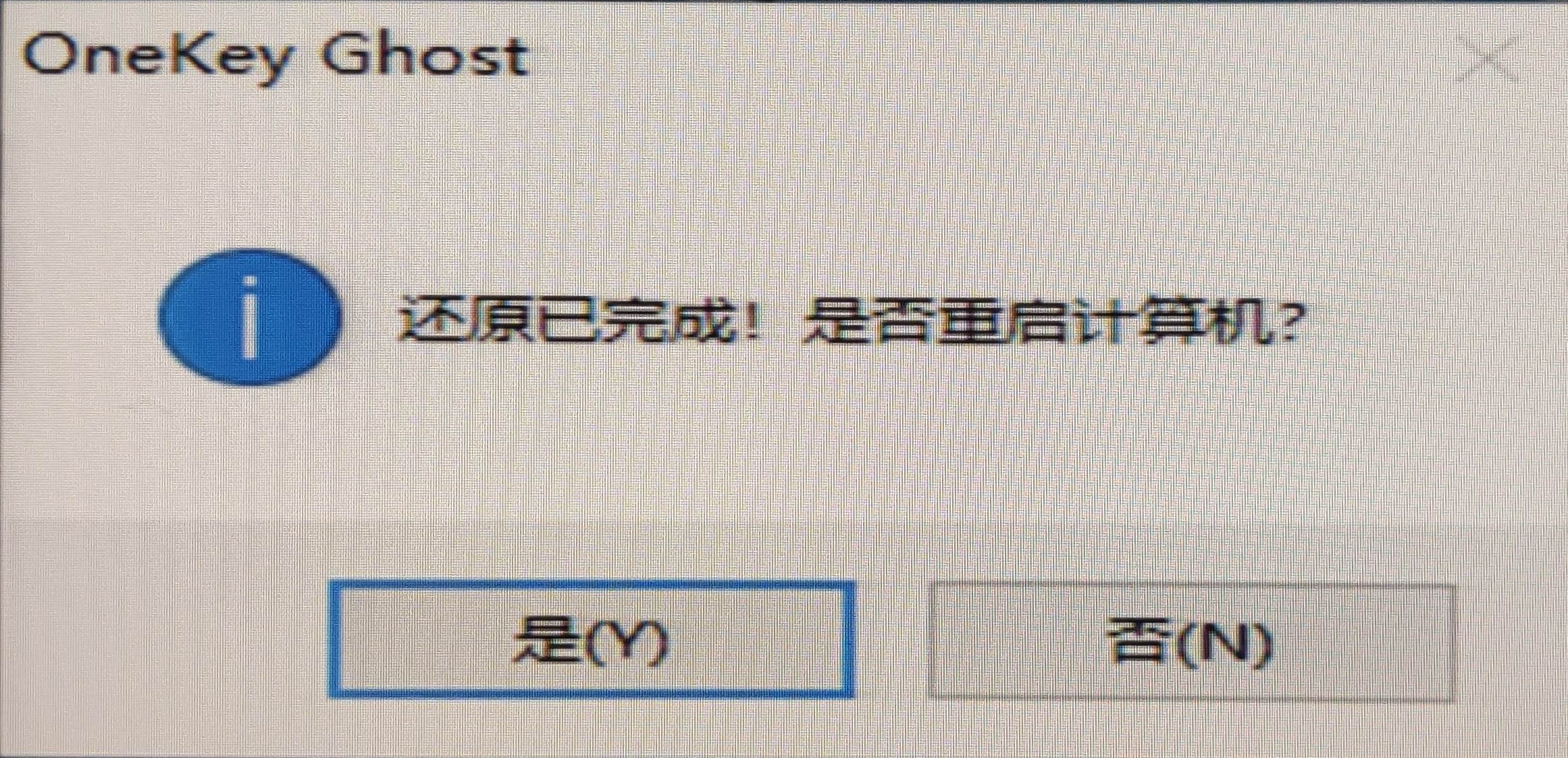
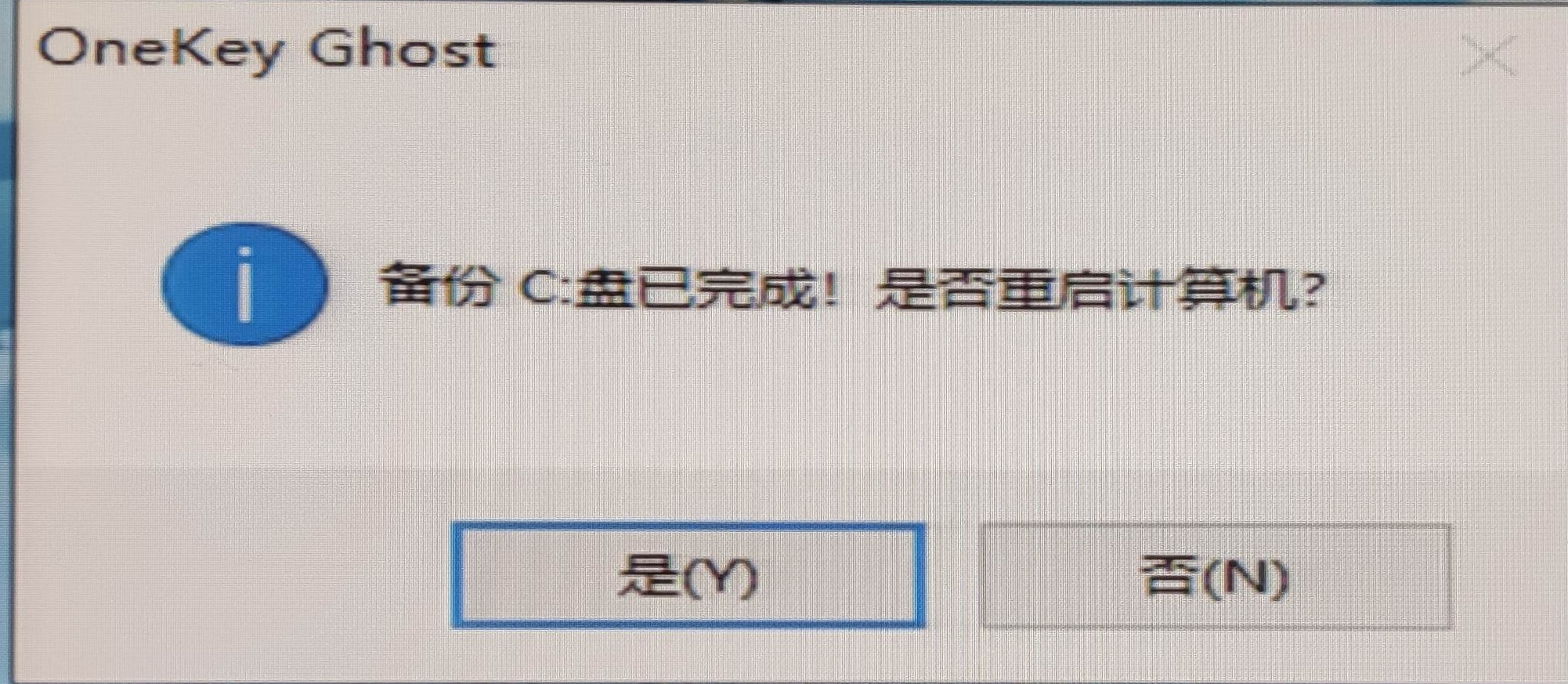
- 备份完成
还原系统
- 打开OneKey Ghost
- 选择
还原分区,选择镜像保存路径,选择需要进行还原的分区
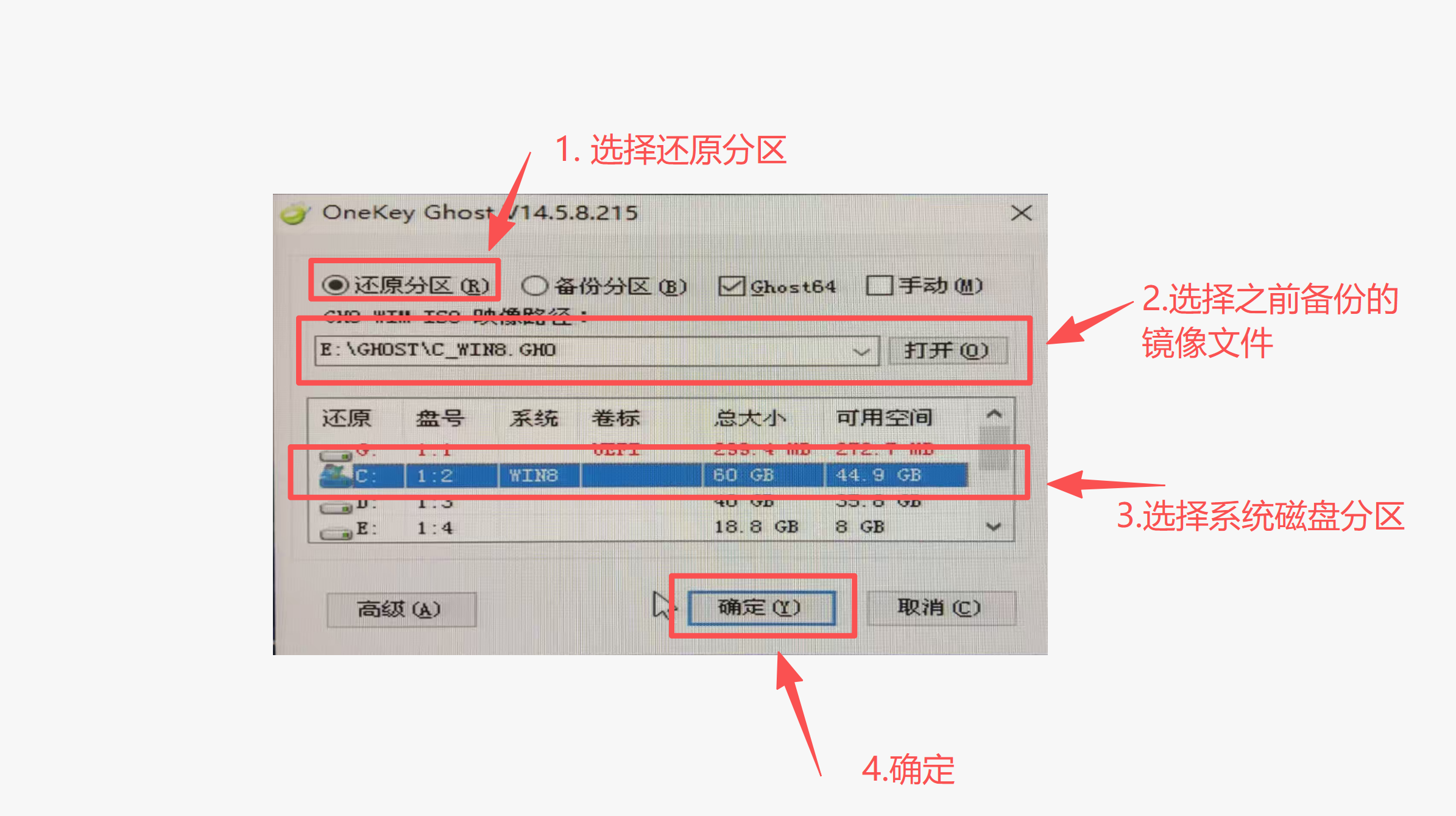
注:如果选择的当前分区没有系统(既没有引导),需要勾选引导修复选项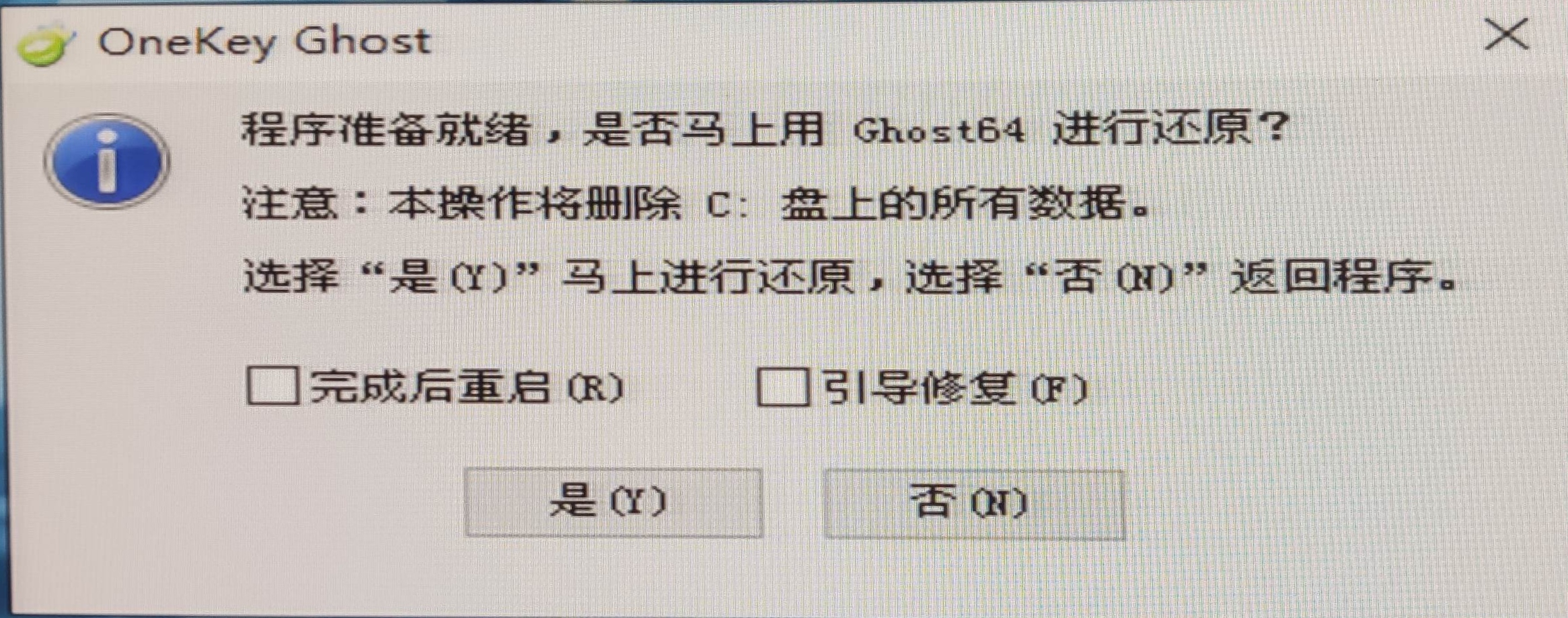
- 等待还原完成
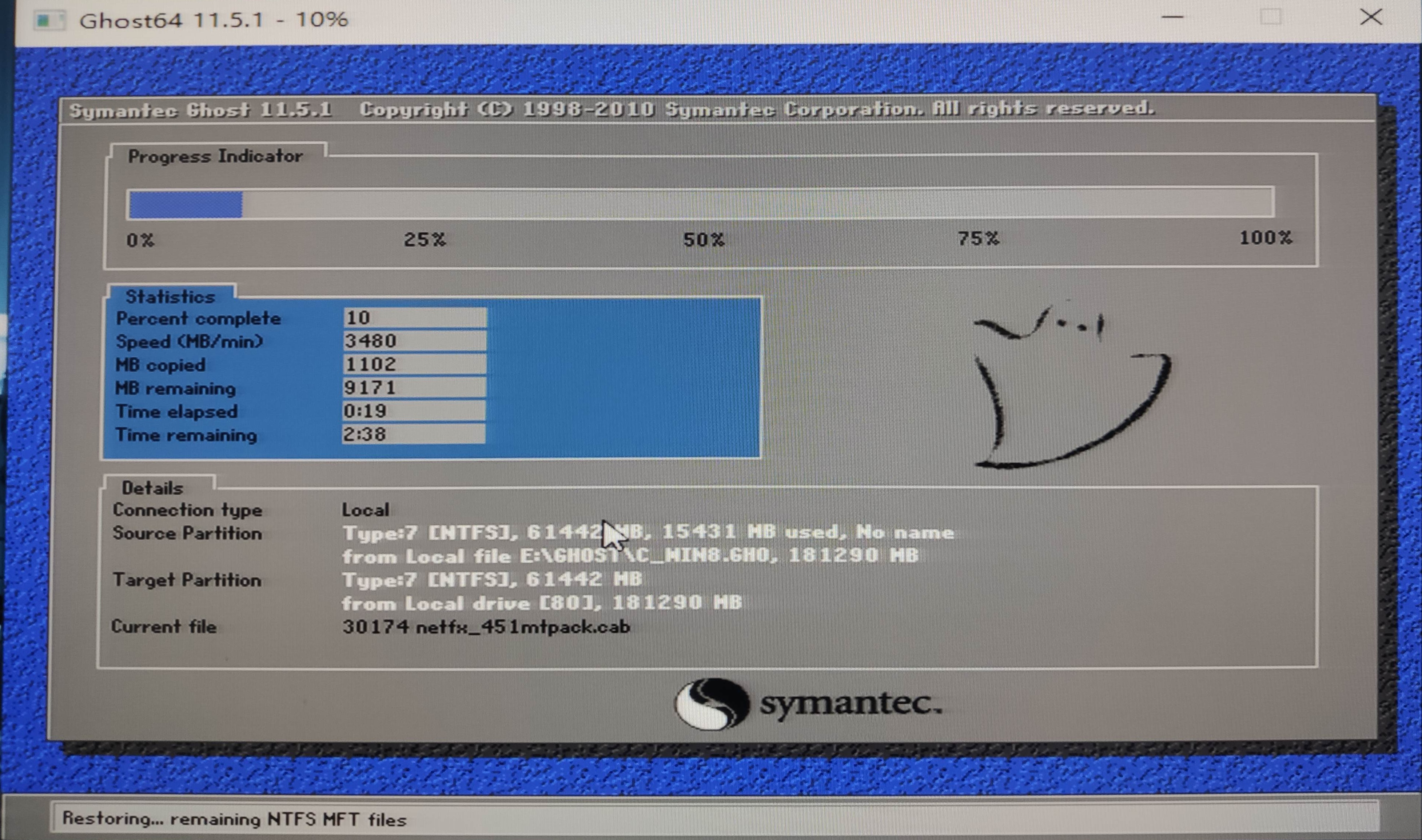
- 还原完成,重启